Er du i tvivl om, om du kan bruge din egen router på din forbindelse? Du kan læse mere om eget udstyr lige her!
Vælg din router for at finde vejledning




Hvad er en bridge? Og hvad betyder bridge mode?
En bridge (eller netværksbro) er en funktion i netværksudstyr, der forbinder to netværk, så de kan fungere som ét samlet netværk. I praksis bruges det ofte i routere eller modem/routere for at give dig mulighed for at bruge din egen router til at styre netværket.
Bridge mode betyder, at din internetforbindelse sendes direkte videre til en anden router, uden at din standard router laver NAT (Network Address Translation). Det forhindrer, at der opstår såkaldt dobbelt NAT, som kan give problemer med visse spil, VPN-tjenester og port forwarding.
Hvorfor bruge bridge mode?
Bridge mode bruges, når du vil deaktivere router-funktionen i dit modem eller modem/router og i stedet bruge din egen router. Det er især relevant, hvis:
Du har en avanceret router med bedre dækning eller flere funktioner.
Du vil undgå konflikter mellem to routere (dobbelt NAT).
Du selv vil styre port forwarding, IP-adresser eller sikkerhedsindstillinger.
Du ønsker en mere stabil forbindelse til f.eks. gaming eller hjemmearbejde.
Zyxel EX33/EX36/VMG og Zyxel EX5601
Sørg for at du er forbundet til routerens netværk med et netværkskabel.
Åbn en browser og forbind til din routers admin-panel på 192.168.1.1.
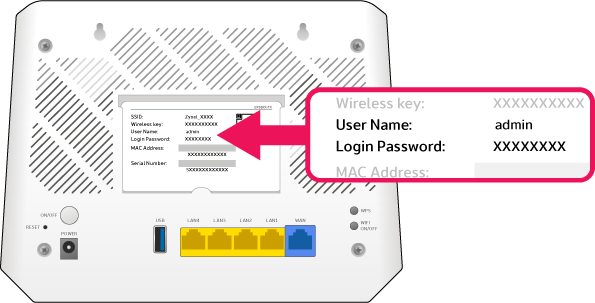
Log ind med oplysningerne der står bag på din router:
Brugernavn: admin
Adgangskode: står ud for Login Password
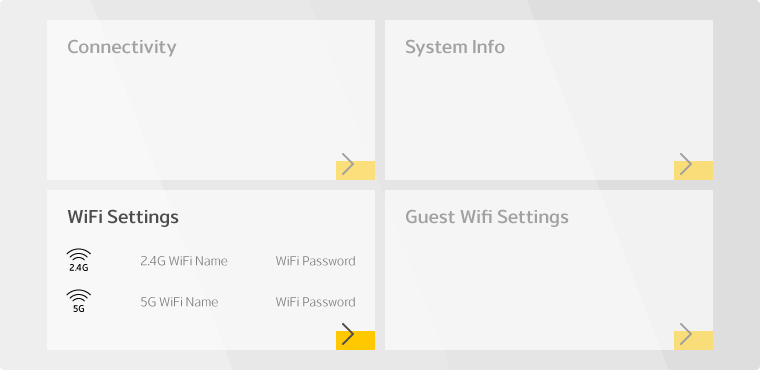
Når du er logget ind, klik på > i WiFi Settings.
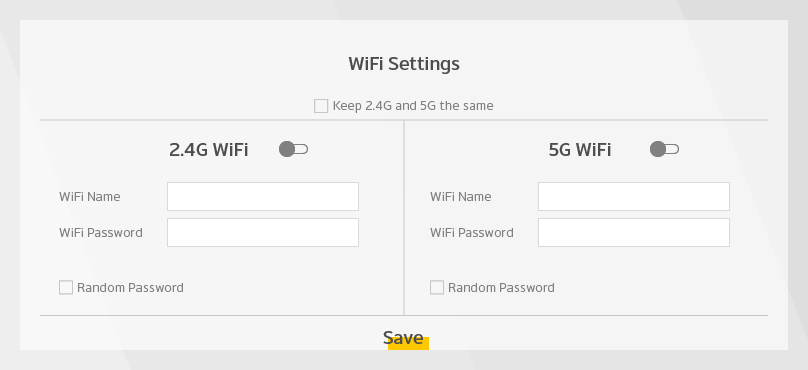
Slå 2.4G WiFi og 5G WiFi fra.
Vælg Save.
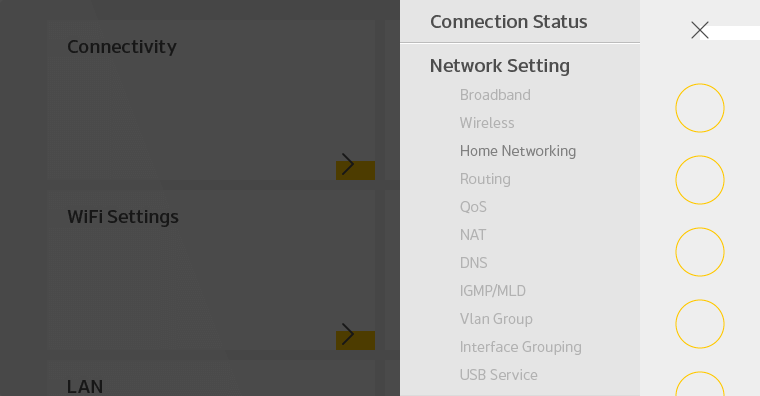
Tryk på menuen ☰ oppe i højre hjørne.
Vælg Network Setting > Home Networking.
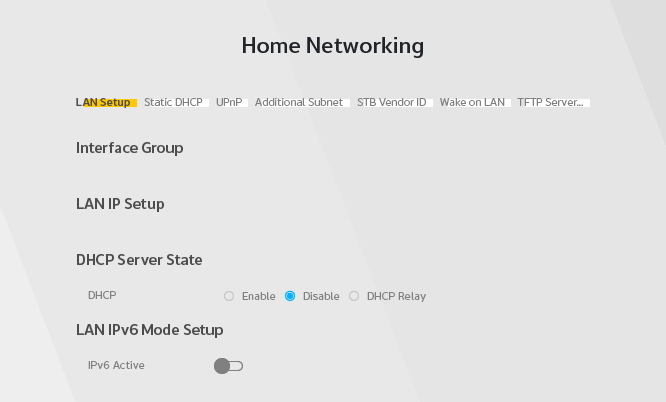
Sæt DHCP Server State til Disable og slå LAN IPv6 Mode Setup fra.
Tryk igen på menuen ☰ oppe i højre hjørne.
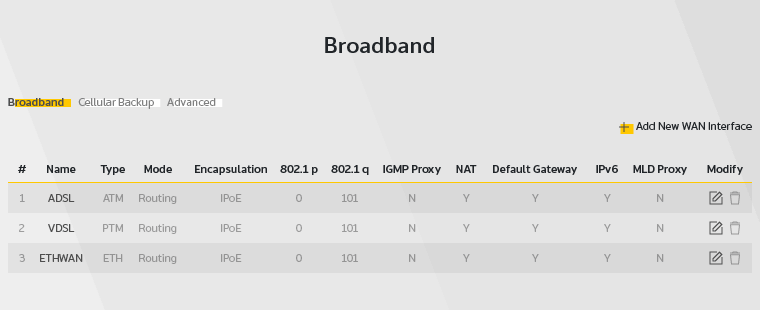
Vælg Network Setting > Broadband.
Har du fiber, skal du trykke på papiret med blyanten under Modify under ETHWAN.
Har du internet via telefonstikket, skal du trykke på papiret med blyanten under Modify i enten VDSL eller ADSL.
Er du i tvivl om, hvilken du skal vælge? Kontakt vores support på 88 77 20 00.
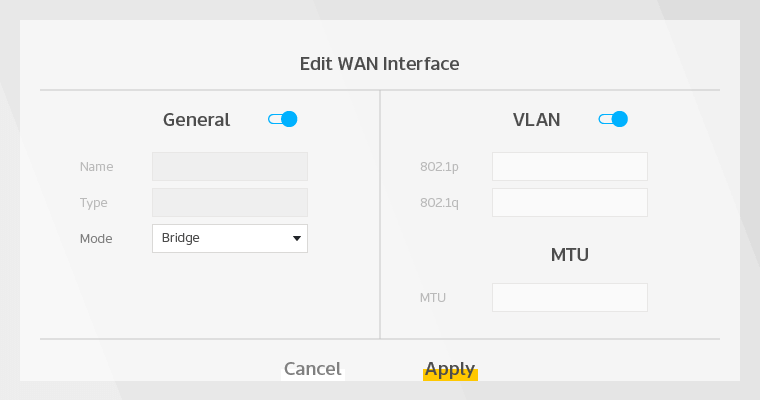
Under General skal du ændre Mode fra Routing til Bridge.
Vælg Apply.
Routeren fra os er nu i bridge mode.
Du kan forbinde din router til vores, ved at sætte et netværkskabel i en vilkårlig LAN-port på vores router og i WAN-porten på din egen router.
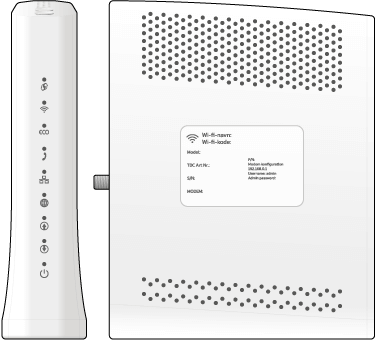
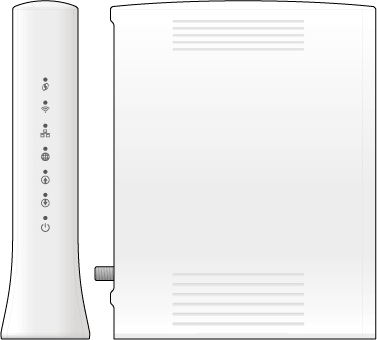
Sagemcom 3890
Inden du går i gang: Der kan gå op til 2 timer, før dit internet virker igen, efter du har sat routeren i bridge mode.
Sørg for at du er forbundet til routerens netværk med et netværkskabel.
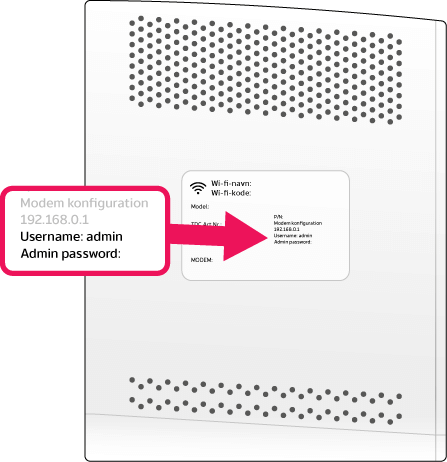
Åbn en browser og forbind til din routers admin-panel på 192.168.0.1.
Log ind med oplysningerne der står på siden af din router:
Brugernavn: admin
Adgangskode: står ud for Admin password
Tryk på Mit WiFimodem.
Tryk på Bridge Mode.
Tryk på ON/OFF for at aktivere.
Tryk Anvend for at gemme indstillingerne.
Routeren fra os er nu i bridge mode.
Du kan forbinde din router til vores, ved at sætte et netværkskabel i en vilkårlig LAN-port på vores router og i WAN-porten på din egen router.
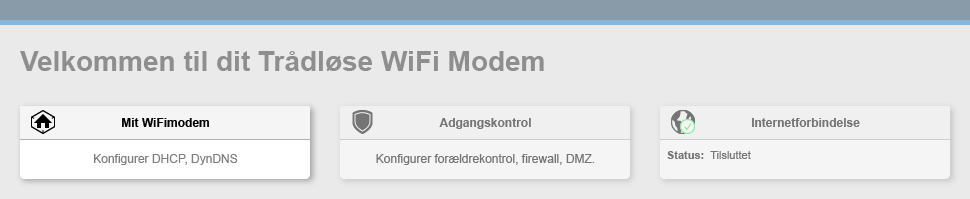
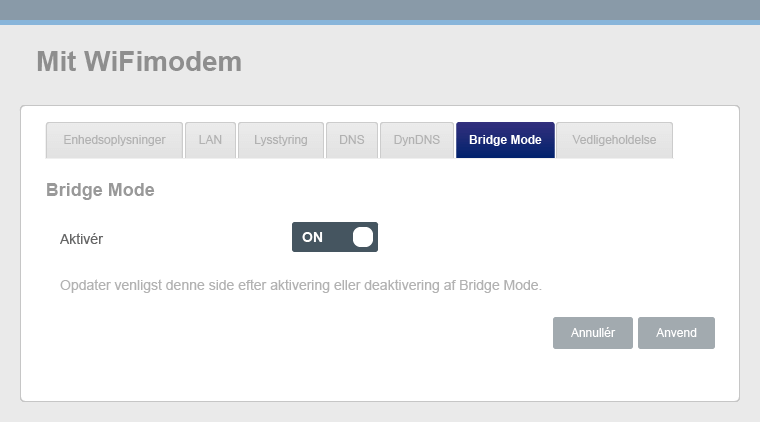
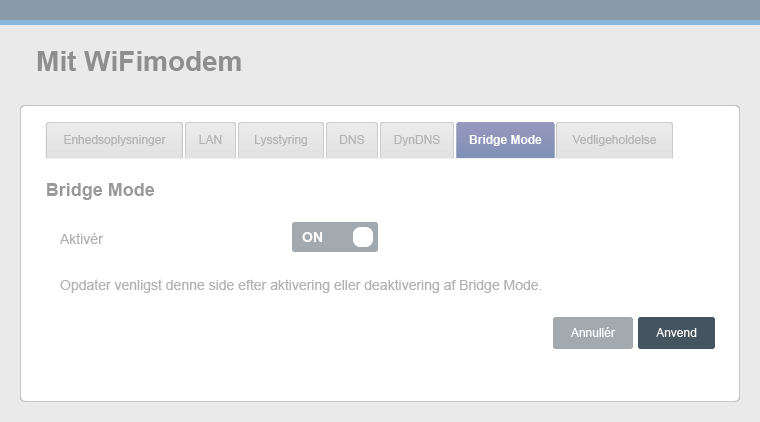
Sagemcom 3896
Sørg for at du er forbundet til routerens netværk med et netværkskabel.
Åbn en browser og forbind til din routers admin-panel på 192.168.0.1.
Log ind med oplysningerne der står på undersiden af din router:
Brugernavn: admin
Adgangskode: står ud for Admin password
Tryk på Min Sagemcom Router.
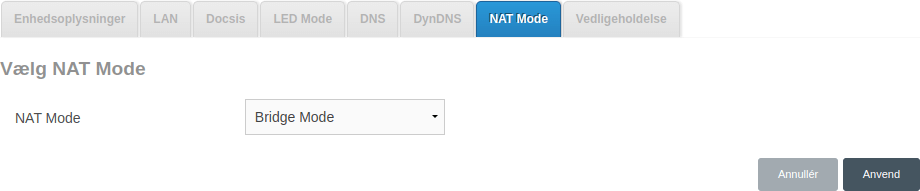
Tryk på NAT Mode fanen.
Ændr NAT Mode til Bridge Mode og tryk derefter Anvend.
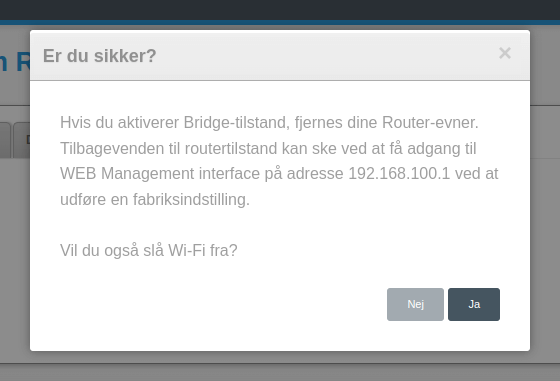
Tryk Ja i dialogboksen.
Routeren fra os er nu i bridge mode.
Du kan forbinde din router til vores ved at sætte et netværkskabel i en vilkårlig LAN-port på vores router og i WAN-porten på din egen router.
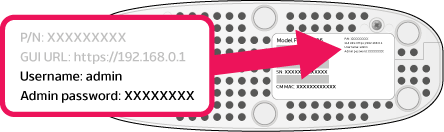

Zyxel NR5307
Sørg for at du er forbundet til routerens netværk med et netværkskabel.
Åbn en browser og forbind til din routers admin-panel på 192.168.1.1.
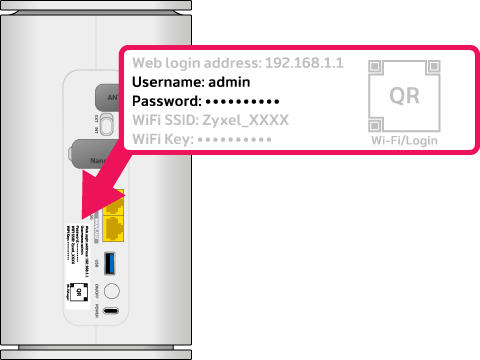
Log ind med oplysningerne der står bag på din router:
Brugernavn: admin
Adgangskode: står ud for Password
Vælg > i WiFi Settings.
Deaktivér wifi ved at slå 2.4G WiFi og 5G WiFi fra.
Tryk Save.
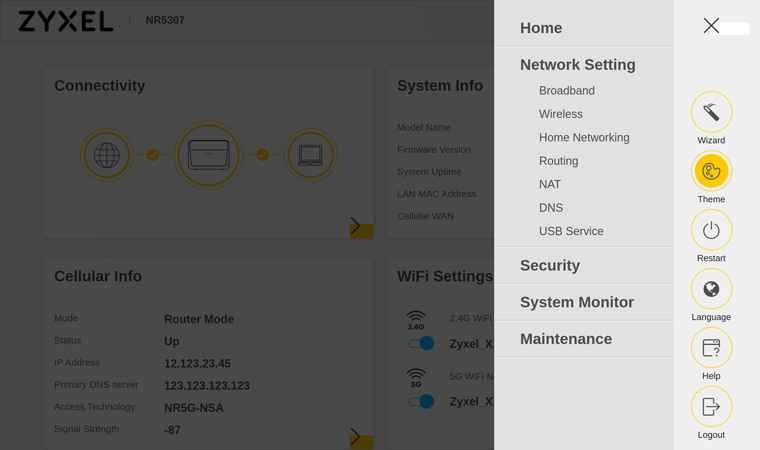
Tryk på menuen ☰ oppe i højre hjørne.
Vælg Network Setting og derefter Wireless.
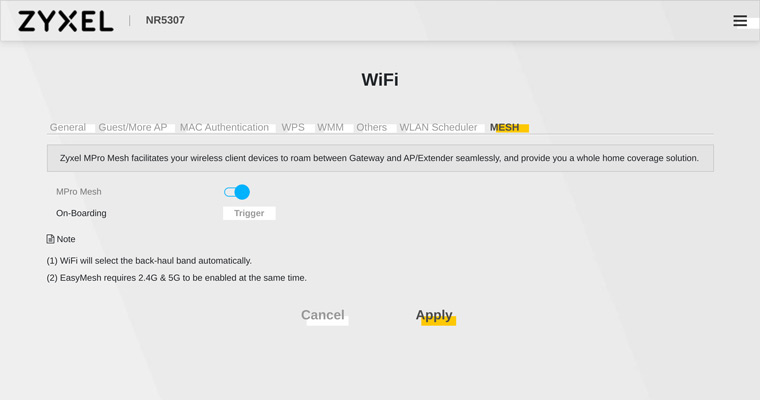
Gå til MESH.
Slå MPro Mesh fra.
Tryk Apply.
Tryk igen på menuen ☰ og vælg Network Setting.
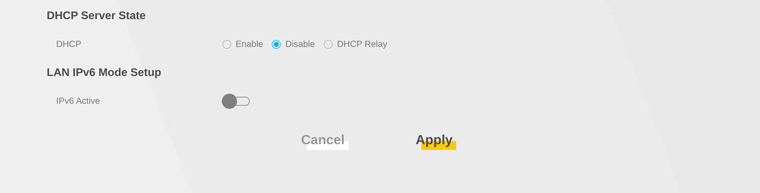
Vælg Home Networking.
Sæt DHCP Server State til Disable.
Slå IPv6 Active fra.
Gå til menuen og vælg Network Setting.
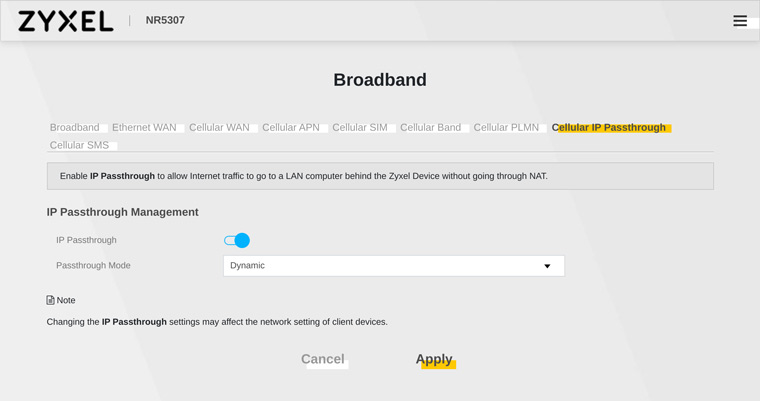
Vælg Broadband.
Vælg Cellular IP Passthrough.
Slå IP Passthrough til.
Vælg Apply.
Nu er din router i bridge mode!

Huawei H158
Sørg for at du er forbundet til routerens netværk med et netværkskabel.
Åbn en browser og forbind til din routers admin-panel på 192.168.8.1.
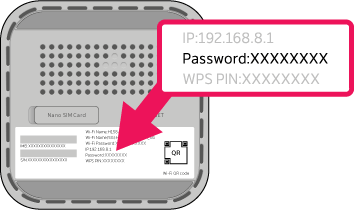
Log ind med den kode der står ud for Password på undersiden af din router:
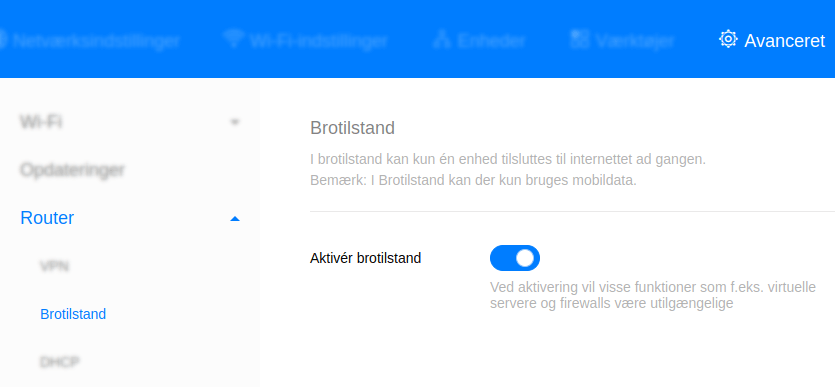
Vælg Avanceret i den blå menu.
Navigér til Router og derefter Brotilstand, og slå bridge mode til ved Aktivér brotilstand.
Når beskeden Lykkedes kommer frem, er din router i bridge mode.


Ved du ikke, hvilken router du har?
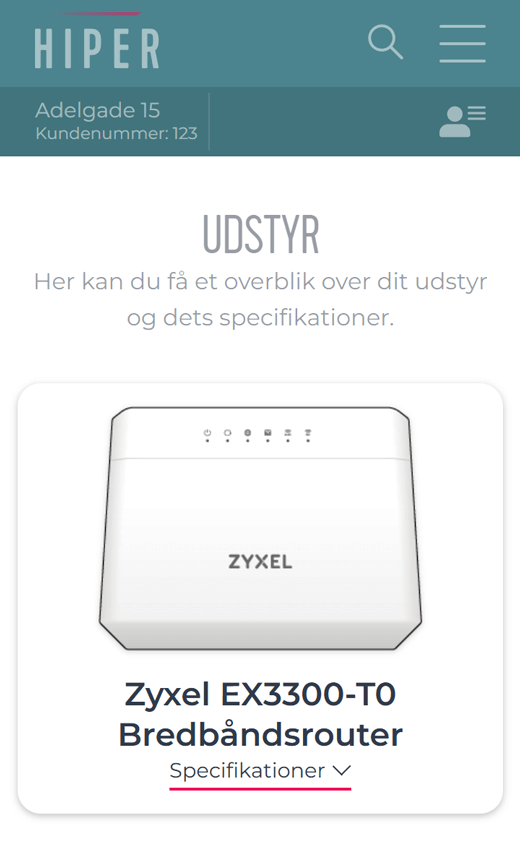
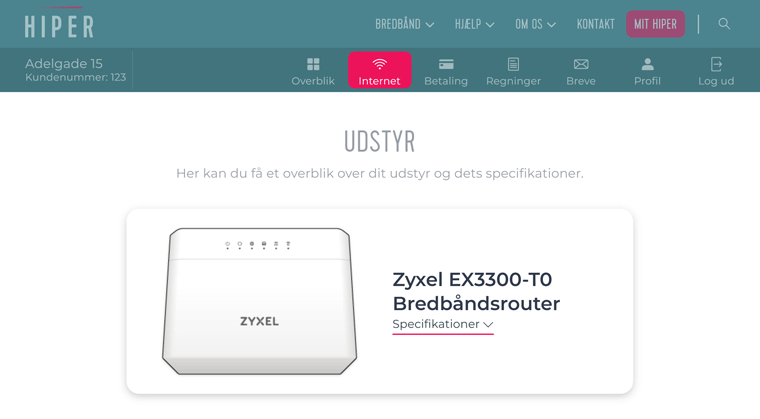
Du kan se din router under Udstyr på Internet-siden i Mit Hiper.