Hvad er port forwarding?
Port forwarding er en funktion i din router, der sender specifik netværkstrafik fra internettet videre til en bestemt enhed i dit lokale netværk (LAN). Det bruges f.eks., hvis du har en spilserver, et overvågningskamera eller en NAS, som skal være tilgængelig udefra.
Vælg din router for at finde vejledning


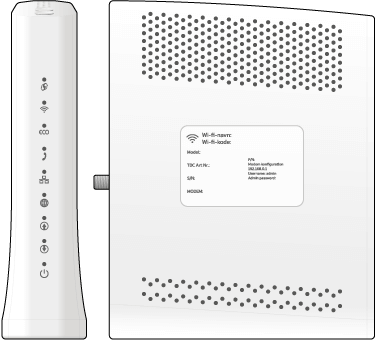


Zyxel EX33, EX36, EX56 og VMG
Inden du går i gang
For at du kan lave Port Forward, skal du have en dynamisk eller fast IP-adresse.
- Du har automatisk en offentlig dynamisk IP-adresse, så port forward virker som standard uden yderligere opsætning.
- Fast IP (valgfrit): Ønsker du at din IP-adresse aldrig ændrer sig, kan du opgradere til fast IP for 19 kr./md. – kontakt kundeservice@hiper.dk.
- Enheden, du vil forwarde til, skal lytte på den korrekte port.
Sådan gør du
Sørg for at du er forbundet til routerens netværk enten via wifi eller netværkskabel.
Åbn en browser og forbind til din routers admin-panel på 192.168.1.1.
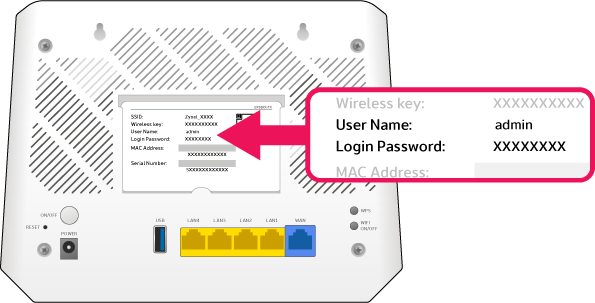
Log ind med oplysningerne der står bag på din router:
Brugernavn: admin
Adgangskode: står ud for Login Password
Når du er logget ind i din router, skal du først finde MAC-adresse og den lokale IP-adresse til enheden, du vil port forwarde til:
Find din enhed i routerens interface.
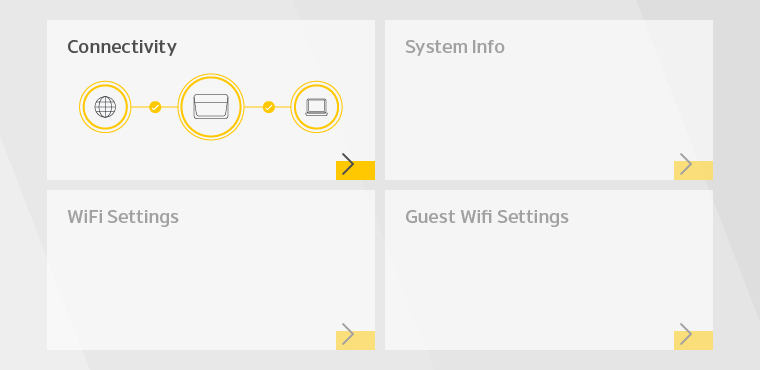
På startskærmen efter log-in skal du klikke på > i Connectivity.
Find enheden, du vil forwarde til.
Notér enhedens MAC- og lokale IP-adresse.
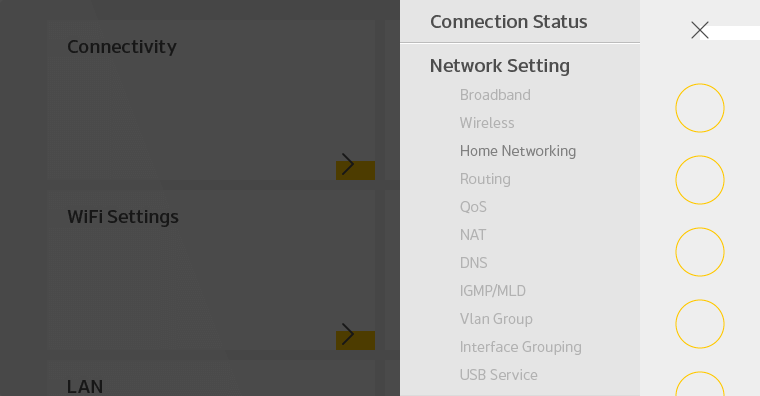
Åbn menuen ☰ i øverste højre hjørne.
Vælg Network Settings > Home Networking.
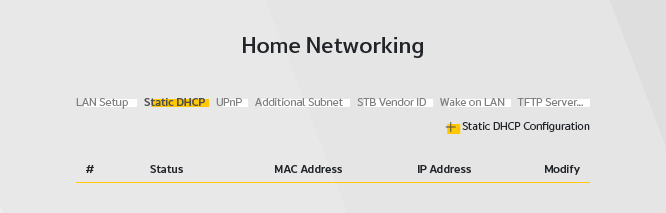
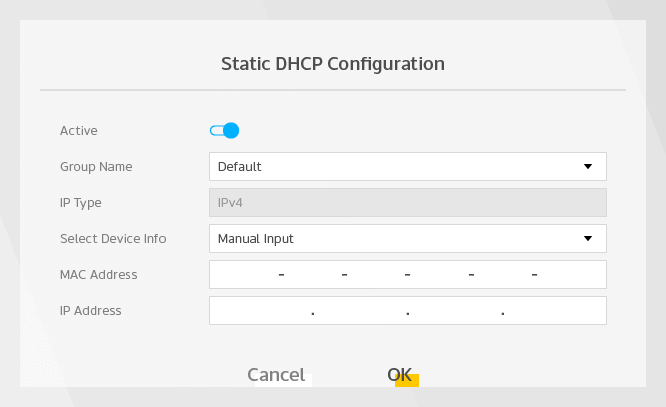
Klik på Static DHCP.
Tryk på + ud for Static DHCP Configuration. Så sørger du for, at din enhed ikke skifter IP-adresse.
Sæt Active til at være aktiveret.
Indtast MAC-adresse og lokal IP-adresse, som du noterede tidligere.
Nu kan du påbegynde port forward.
Tryk igen på menuen ☰
Vælg Network Setting > NAT.
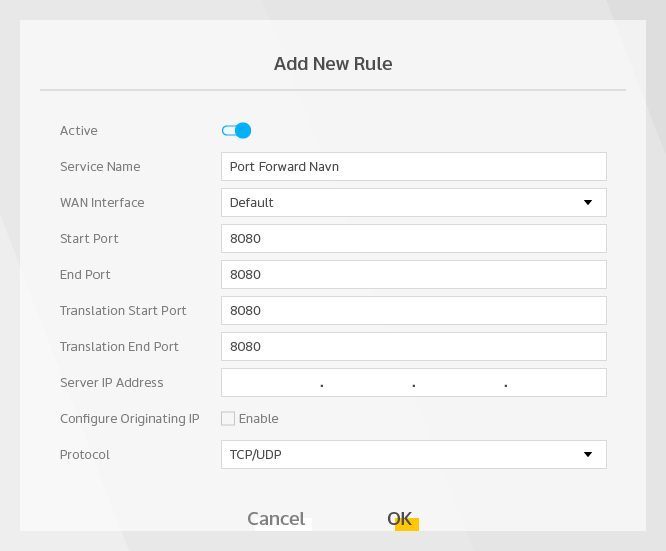
Vælg Add new rule.
Navngiv din port forward.
Indtast porten du vil åbne.
I eksemplet nedenfor bruger vi port 8080. Hvis du kun skal åbne én port, skriv da den samme port i både Start Port og End Port.
Tilføj den lokale IP-adresse, du noterede tidligere, i Server IP Address.
Vælg Protocol. Er du i tvivl om, hvilken du skal bruge, kan du vælge TCP/UDP.
Når du er færdig, ser det nogenlunde således ud:
Tryk på OK – nu har du lavet en port forward-regel.
Vil du oprette en port forward-regel til port 21, 22, 23, 80, 161 eller 443?
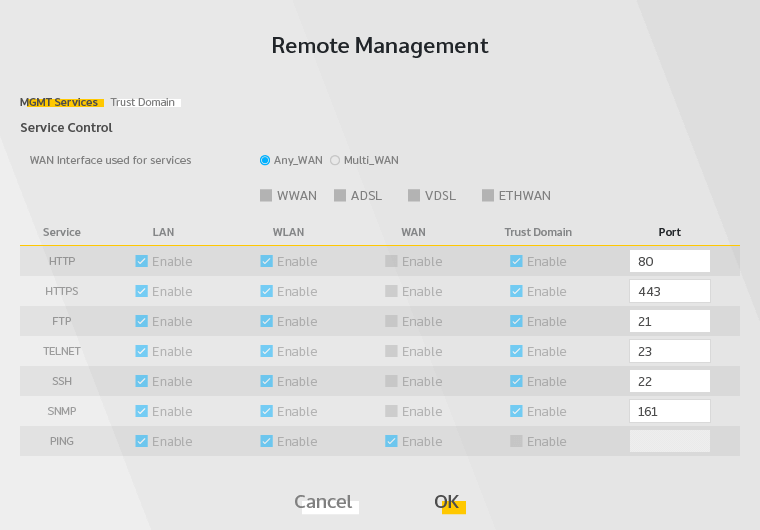
Så skal du ændre i den pågældende port, da routeren har reserveret portene ovenfor:
Du kan gøre det ved at klikke på menuen ☰ i højre hjørne.
Gå ind under Maintenance.
Vælg Remote Management.
Vil du bruge port 80?
Skriv 8080 i stedet for 80 i feltet HTTP.
Vælg Tryk. Så vil det se således ud:
Vil du bruge 21, 22, 23, 161 eller 443?
Find porten du vil bruge og tilføj et 1-tal til sidst i feltet Port.
F.eks.: vil du bruge port 443, skal du skrive “4431” i Port.Tryk Apply.
Husk: Hvis du ændrer i port 8, 21, 22, 23, 80, 161 eller 443 er det sværere for os at hjælpe dig, hvis du får brug for support. Vi bruger nemlig portene til at sikre, at dit internet kører som det skal.
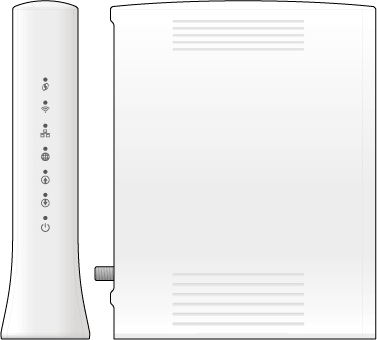
Sagemcom 3890
Inden du går i gang
Enheden, du vil forwarde til, skal lytte på den rigtige port.
Sådan gør du
Sørg for at du er forbundet til routerens netværk enten via wifi eller netværkskabel.
Åbn en browser og forbind til din routers admin-panel på 192.168.0.1.
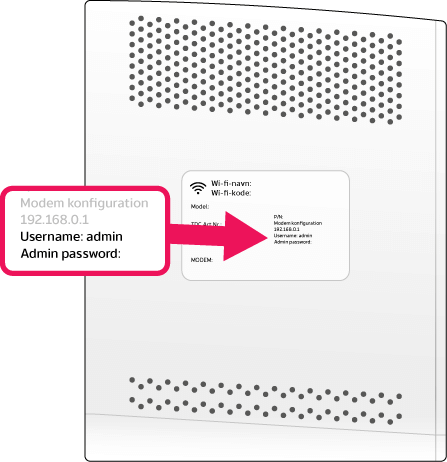
Log ind med oplysningerne der står på siden af din router:
Brugernavn: admin
Adgangskode: står ud for Admin password
Klik på Mit WiFimodem og vælg LAN.
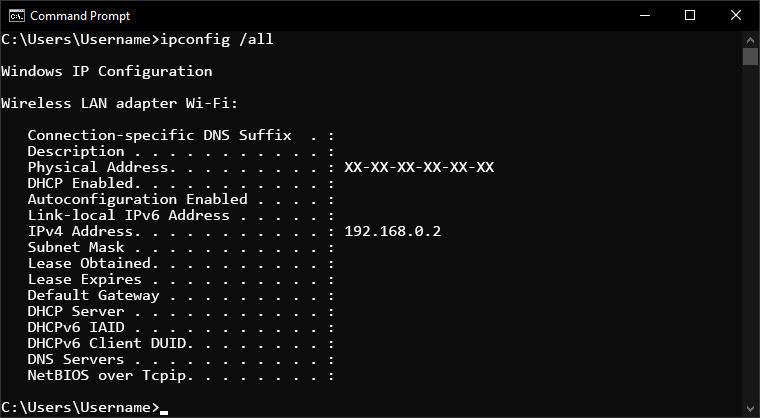
Find MAC- og IP-adressen på enheden, du vil port forwarde til, under DHCP-rettighedstider.
Notér dem – du skal bruge dem senere.Hvis der er flere enheder, kan du finde enhedens MAC- og IP-adresse her (Windows):
Åbn CMD
Skriv
ipconfig /allog tryk enterFind
Physical Addresssom er din mac adresseFind
IPv4 Addresssom er din IP
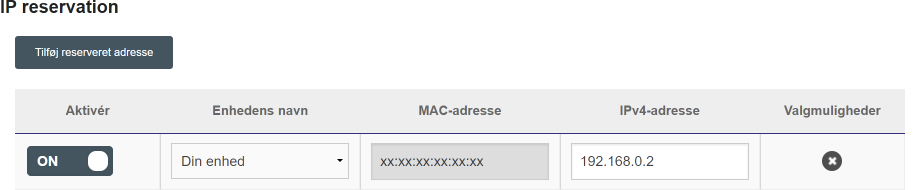
Tryk på Tilføj reserveret adresse under DHCP.
Sker der ikke noget når du trykker Tilføj reserveret adresse?
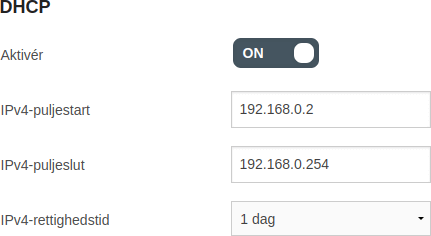
Så er det muligvis fordi din IPv4-rettighedstid under DHCP har en ugyldig lease time.
Hvis dette er tilfældet, skal du ændre IPv4-rettighedstid fra Andet til 1 dag.Vælg din enhed under Enhedens navn og sikr dig at MAC-adressen er ens med den, du noterede.
Under IPv4-adresse skal du indtaste den IPv4-adresse, du noterede.Det reserverer din interne IP-adresse, så den ikke ændrer sig.
Gå tilbage til forsiden ved at trykke på huset.
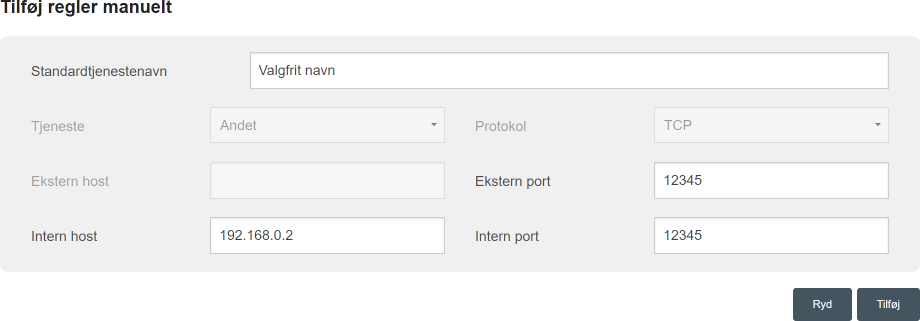
Vælg så Adgangskontrol og derefter Omdirigering af port.Indtast følgende under Tilføj regler manuelt:
Et valgfrit navn på din port forward i Standardtjenestenavn.
Porten, du vil åbne, i Ekstern port og Intern port.
Enhedens IP-adresse i Intern host.
Tryk Tilføj.
Nu står din port forward-regel nedenunder.Aktivér din port forward-regel ved at sætte knappen under Aktivér til ON.





Vil du teste din port forward-regel?
Det kan du gøre på portchecker.co. Husk at tænde enheden, du har forwardet til.
Sagemcom 3896
Inden du går i gang
Det er vigtigt, at enheden, du vil forwarde til, lytter på den korrekte port.
Sådan gør du
Sørg for at du er forbundet til routerens netværk enten via wifi eller netværkskabel.
Åbn en browser og forbind til din routers admin-panel på 192.168.0.1.
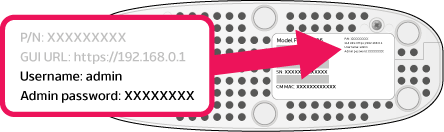
Log ind med oplysningerne der står på undersiden af din router:
Brugernavn: admin
Adgangskode: står ud for Admin password
Klik på Min Sagemcom Router.
Vælg LAN.
Find MAC- og IP-adressen på enheden, du vil port forwarde til, under DHCP-rettighedstider.
Notér dem – du skal bruge dem senere.Hvis der er flere enheder, kan du finde enhedens MAC- og IP-adresse her (Windows):
Åbn CMD
Skriv
ipconfig /allog tryk enterFind
Physical addresssom er din mac adresseFind
IPv4 addresssom er din IP
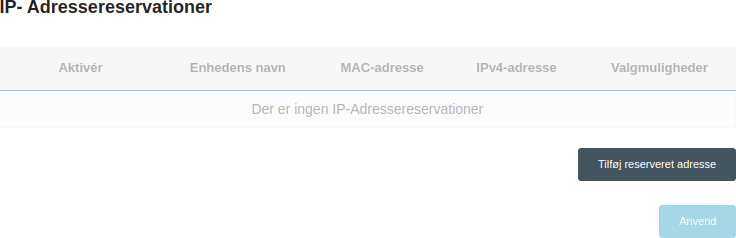
Tryk på Tilføj reserveret adresse under DHCP.
Sker der ikke noget når du trykker Tilføj reserveret adresse?
Så er det muligvis fordi din IPv4-rettighedstid under DHCP har en ugyldig lease time.
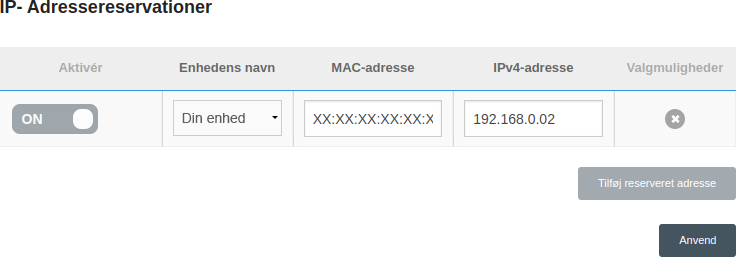
Hvis dette er tilfældet, skal du ændre IPv4-rettighedstid fra Andet til 1 dag.Vælg din enhed under Enhedens navn og sikr dig at MAC-adressen er ens med den, du noterede.
Under IPv4-adresse skal du indtaste den IPv4-adresse, du noterede.Det reserverer din interne IP-adresse, så den ikke ændrer sig.
Gå tilbage til forsiden ved at trykke på huset.
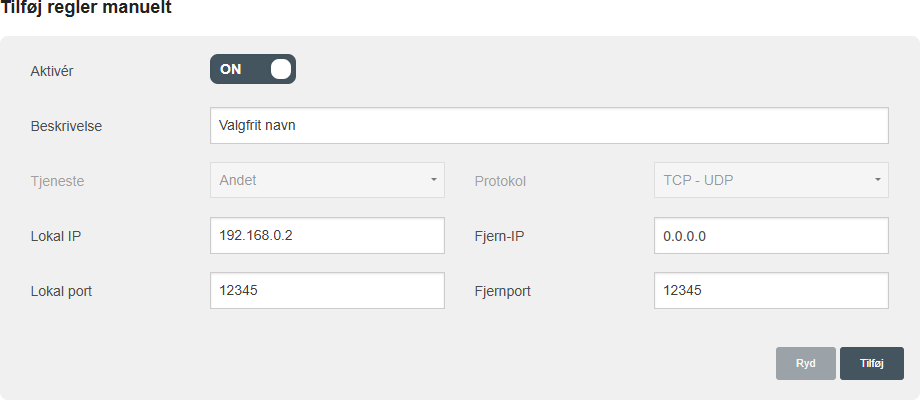
Vælg så Adgangskontrol og derefter fanen Omdirigering af port.Indtast følgende under Tilføj regler manuelt:
Et valgfrit navn til din port forward i Beskrivelse.
Enhedens IP-adresse i Lokal IP.
0.0.0.0i Fjern-IP.Porten, du vil åbne, i Lokal port og Fjernport.
Nu har du oprettet og aktiveret en port forward regel på din router.



Vil du teste din port forward-regel?
Det kan du gøre på portchecker.co. Husk at tænde enheden, du har forwardet til.
Zyxel NR5307 og Huawei H158
Det er desværre ikke muligt at lave port forward på din 5G-router.
Ved du ikke, hvilken router du har?
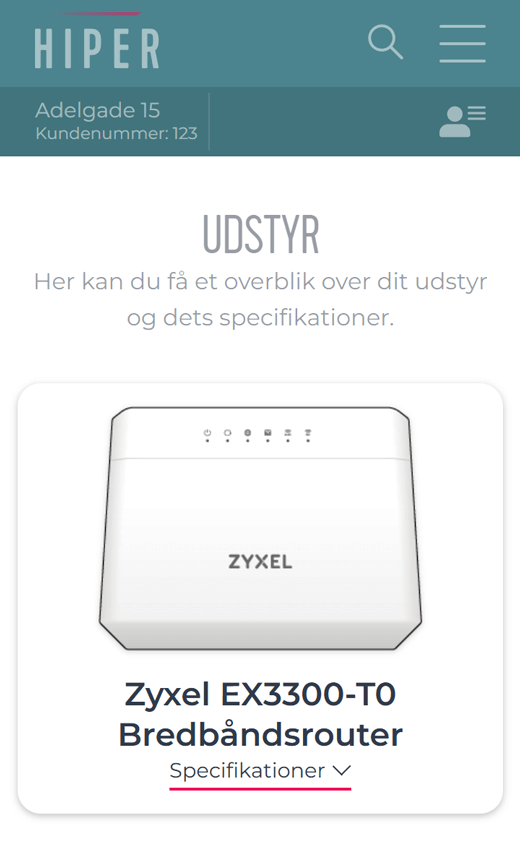
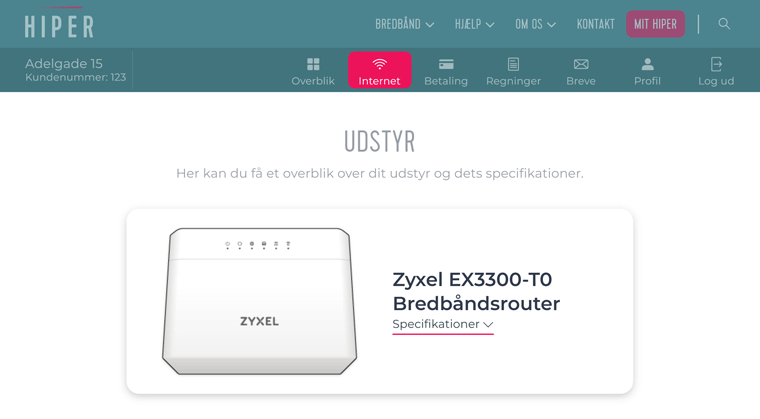
Du kan se din router under Udstyr på Internet-siden i Mit Hiper.