Hvis du ønsker at ændre dit navn og kodeord på dit wifi, så hjælper vi dig gerne med det. Brug følgende guide – det er nemt og hurtigt!
Vælg din router for at finde hjælp


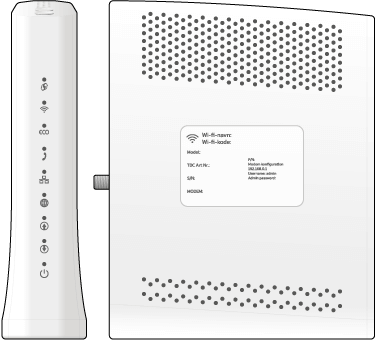


Zyxel EX33, EX36, EX56 og VMG
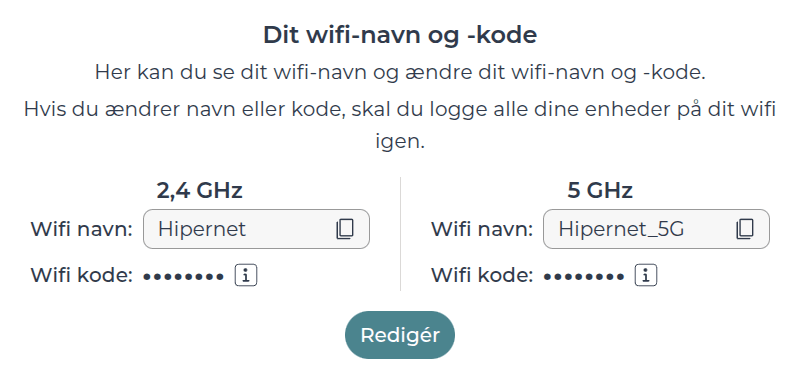
Du kan skifte dit wifi-navn og kode i Mit Hiper under fanen Internet.
Rul ned til Dit wifi-navn og -kode og vælg Redigér.
Sagemcom 3890/3896
Du kan kun ændre wifi-navn og kode på mitwifi.dk – ikke ved at logge på routeren.
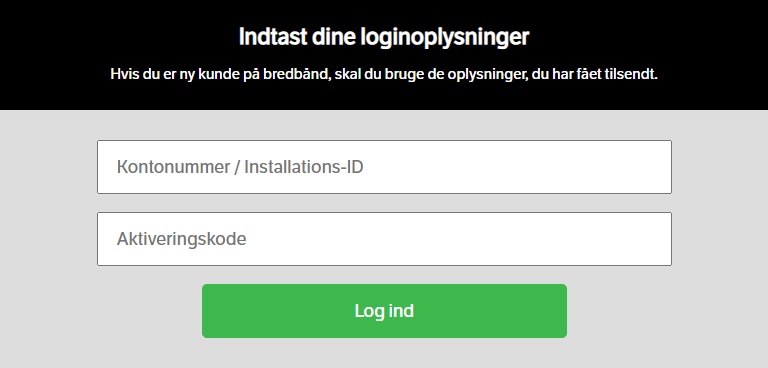
Åbn mitwifi.dk.
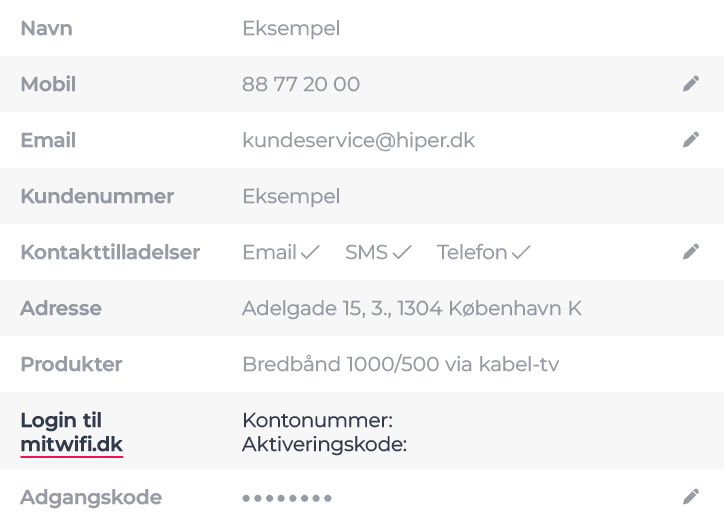
Log ind med det Kontonummer og Aktiveringskode, som står på din Profil i Mit Hiper ud for Login til mitwifi.dk.
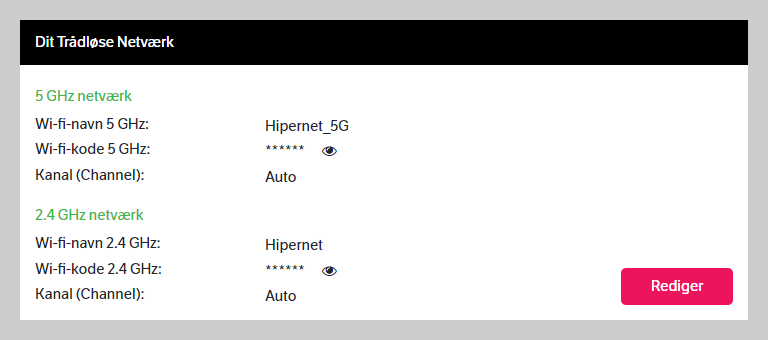
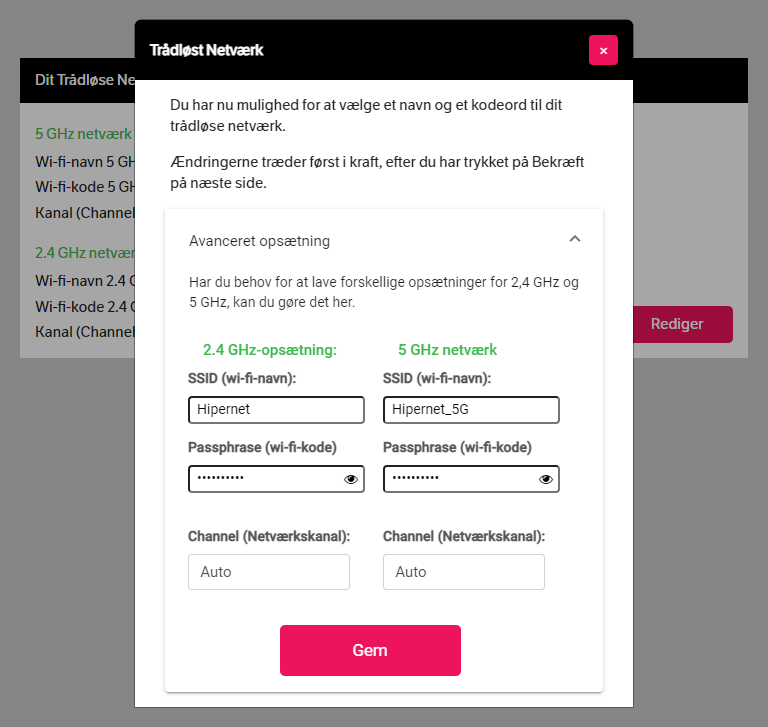
Vælg Rediger i sektionen Dit Trådløse Netværk.
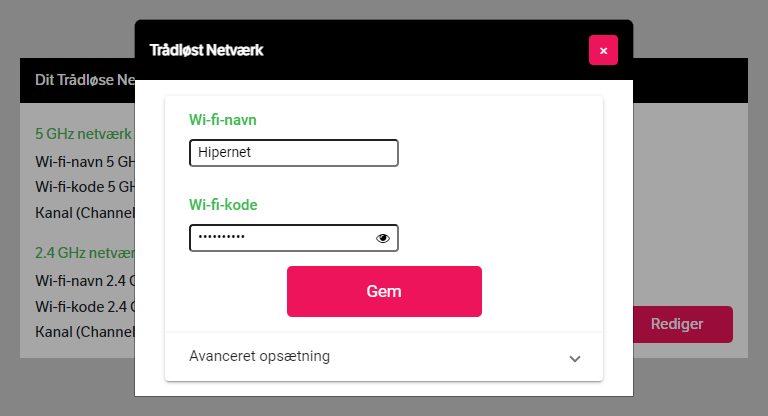
Tryk på Avanceret opsætning under Gem-knappen.
Indstil navn og/eller kode.
Kriterier til dit wifi-navn:
Mellem 4-20 tegn.
Kan kun indeholde A-Z og 0-9.
Æ, ø og å samt mellemrum er ikke muligt.
Vi anbefaler at du skriver “_5G” til sidst i dit 5 GHz-netværk, så du kan kende forskel på dit 2,4 GHz- og 5 GHz-netværk.
Vælg Gem og herefter Bekræft.
Når nedtællingen er slut, er dine ændringer klar!

Zyxel NR5307
Sørg for at du er forbundet til routerens netværk enten via wifi eller netværkskabel.
Åbn en browser og forbind til din routers admin-panel på 192.168.1.1.
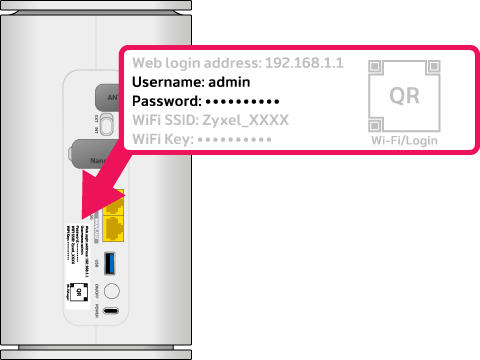
Log ind med oplysningerne der står bag på din router:
Brugernavn: admin
Adgangskode: står ud for Password
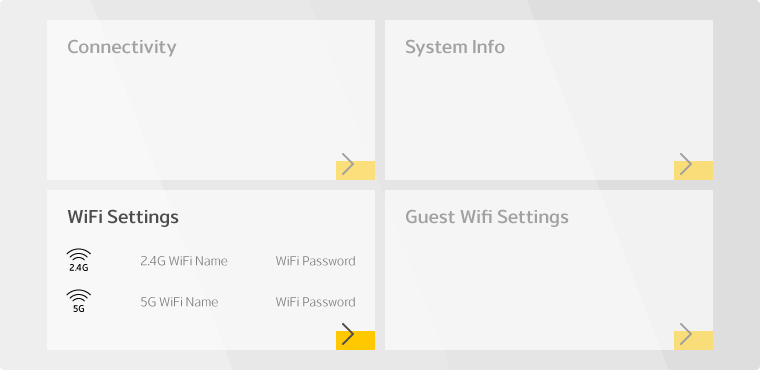
Klik på > i WiFi Settings.
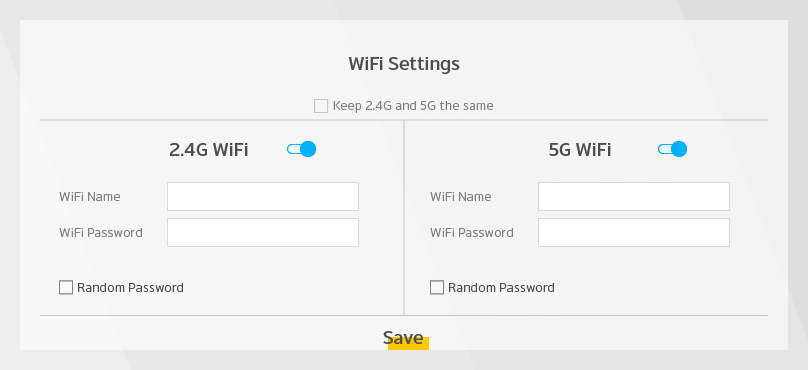
Vælg, om du vil lave ændringer på dit 2,4 GHz- eller 5 GHz-netværk. Ønsker du at ændre begge, skal du gøre det på ét af gangen.
Du kan ændre navnet under WiFi Name.
Du kan ændre koden ved at fjerne fluebenet fra Random Password.
Tryk Save i bunden.
Nu kan du logge på dit wifi med dit nye login!
Huawei H158
Sørg for at du er forbundet til routerens netværk enten via wifi eller netværkskabel.
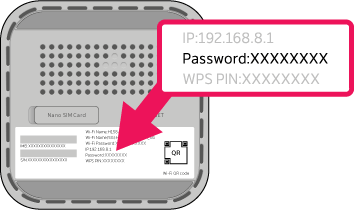
Åbn en browser og forbind til din routers admin-panel på 192.168.8.1.
Log ind med den kode der står ud for Password på undersiden af din router:
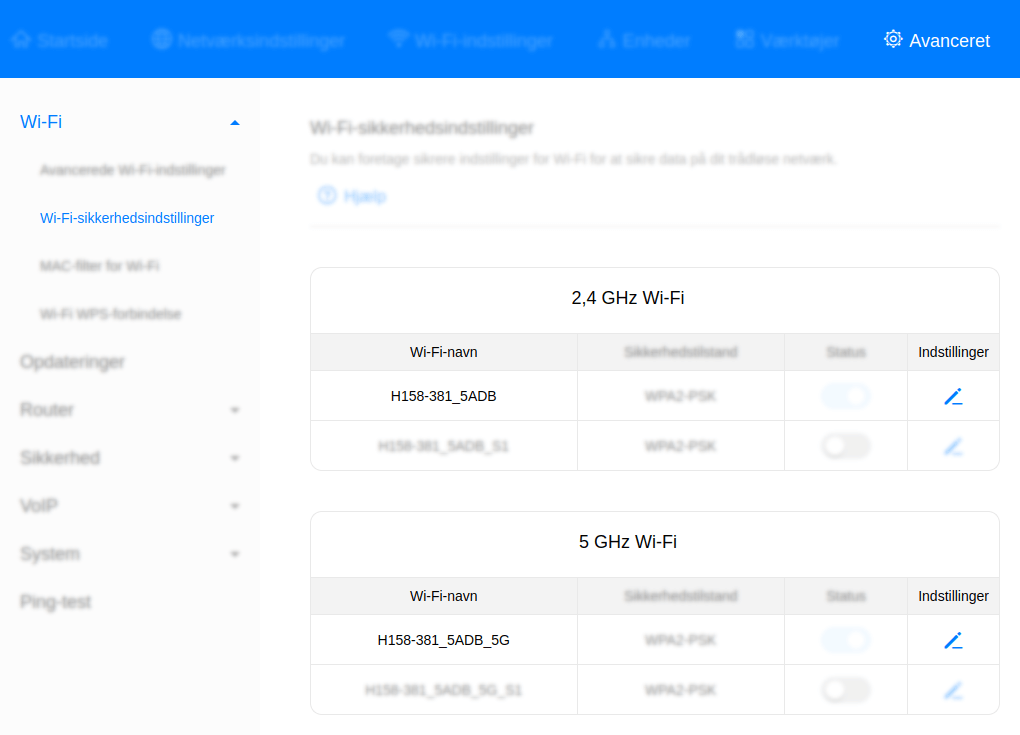
Vælg Avanceret i den blå menu.
Tryk på blyant-knappen ud for det netværk, du vil ændre.
Du har to wifi netværk: Dit 2,4 GHz som hedder H158-381_XXXX og dit 5 GHz som hedder H158-381_XXXX_5G.
Du kan læse om forskellen på 2,4- og 5 GHz her.
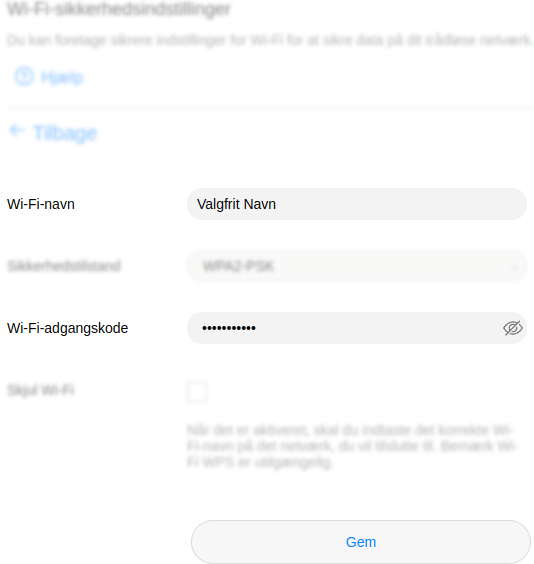
Når du har indtastet det nye navn og kode, skal du trykke på Gem.

Ved du ikke, hvilken router du har?
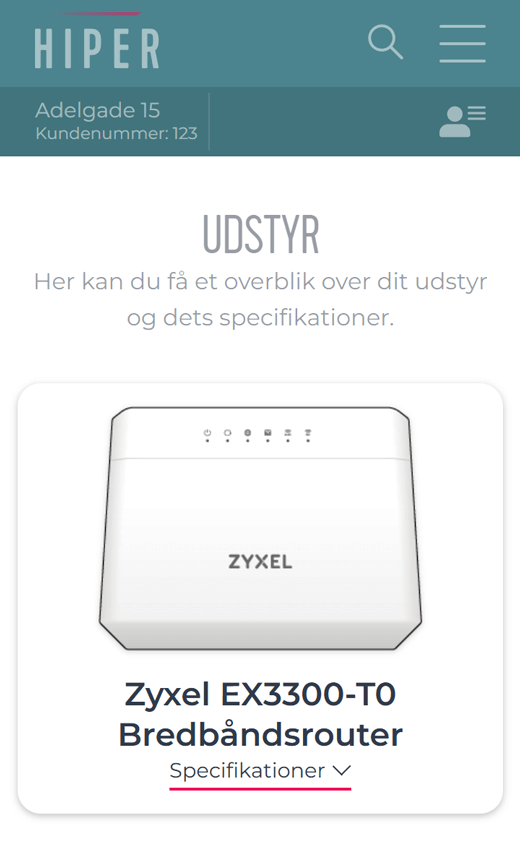
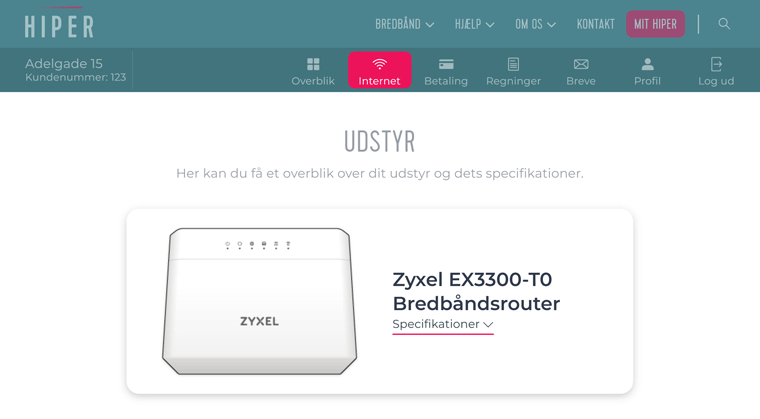
Du kan se din router under Udstyr på Internet-siden i Mit Hiper.