Ekstraudstyr som wifi-extender og wifi-mesh-systemer kan hjælpe med at sikre optimal wifi-dækning, hvis du f.eks. oplever områder i din bolig med dårlig wifi dækning.
- Nybyggeri med mange betonvægge.
- En større villa.
- Et langt etplanshus.
- Rækkehus med flere etager.
Hvis du bor i en af følgende typer bolig, er ekstraudstyr oplagt til at optimere dit wifi:
Sådan tilslutter du ekstraudstyr
Når du har købt ekstraudstyr, kan du sætte det op på forskellige måder.
Vælg dit produkt for at finde vejledning
Jeg har fibernet eller internet via telefonstikket
Opsætning via din Hiper-router
- Opsætningen er simpel og let for os at supportere, hvis du en dag får brug for hjælp.
- Du kan risikere at blive ramt af double NAT (når to routere håndterer én internetforbindelse, hvilket kan forårsage problemer med f.eks. onlinespil eller port forwarding).
- Ligetil og let for os at supportere, hvis du en dag får brug for hjælp.
- Ved bridge mode skal både dit ekstraudstyr og din Hiper-router være tilsluttet strøm.
Opsætning direkte i fiberboksen
- Her er det kun dit eget udstyr, der skal være tilsluttet strøm- og LAN-kabel.
Du kan tilslutte ekstraudstyr på tre forskellige måder:
Vejledningerne herunder tager udgangspunkt i opsætning af et wifi-mesh-system med flere extenders. Du kan bruge samme fremgangsmåde, hvis du kun skal tilslutte én extender.
Opsætning via din Hiper-router
Fordele:
- Simpel opsætning.
Ulemper:
- Både Hiper-routeren og ekstraudstyret skal bruge strøm.
- Risiko for double NAT (når to routere håndterer én internetforbindelse, hvilket kan forårsage problemer med f.eks. onlinespil og port forwarding).
- Sæt et LAN-kabel i LAN-porten på den primære extender og i en vilkårlig LAN-port i Hiper-routeren.
- Nu opretter den primære extender forbindelse til din router.
Du kan placere de andre extenders i din bolig.
- Tjek mesh-systemets brugsanvisning for vejledning til at placere dem.
- Du kan også lære vores tips til at placere en router optimalt – vi anbefaler at du placerer dine extenders på samme måde.
Nu er dit mesh-system opsat.
- Dit nye wifi-navn og -kode står ofte på bagsiden af dit mesh-system.
- Nogle wifi-mesh-systemer duplikerer dit nuværende wifi-navn og -kode. Vi anbefaler, at du tjekker brugsanvisningen til mesh-systemet.
Deaktivér wifi på Hiper-routeren ved at trykke på “WiFi ON/OFF” på bagsiden af Hiper-routeren.
- 2.4- og 5 GHz-lampen stopper med at lyse.
Opsætning via Hiper-router i bridge mode
Fordele:
- Simpel opsætning.
- Maksimal udnyttelse af ekstraudstyret.
Ulemper:
- Både Hiper-routeren og ekstraudstyret skal bruge strøm.
Først skal du sætte Hiper-routeren i bridge mode. Følg bridge mode-guiden her.
- Når Hiper-routeren er i bridge mode, er den inaktiv og dens eneste formål er lade trafikken passere videre, ligesom et kabel.
- Du kan ikke længere bruge Hiper-routerens wifi og interface.
- Sæt et LAN-kabel i LAN-porten på den primære extender og i en vilkårlig LAN-port i Hiper-routeren.
- Den primære extender opretter nu forbindelse til din router.
Nu kan du placere de andre extenders i din bolig.
- Tjek mesh-systemets brugsanvisning for vejledning til at placere dem.
- Du kan også lære vores tips til at placere en router optimalt – vi anbefaler at du placerer dine extenders på samme måde.
Nu er dit mesh-system opsat.
- Hvis du vil forlade bridge mode, kan du nulstille routeren ved at trykke et spidst objekt ind i “RESET” bag på routeren. Så bliver routeren gendannet til fabriksindstillinger, og du kan bruge wifi-navnet og -koden der står bag på routeren.
Opsætning direkte i fiberboks
Fordele:
- Færre kabler.
- Maksimal udnyttelse af ekstraudstyret.
Ulemper:
- Komplekst at sætte op.
- Først skal du VLAN-tagge Hiper-routeren. Følg VLAN-tagging-guiden her.
- Når Hiper-routeren er VLAN-tagget, skal du sætte et LAN-kabel i LAN-porten på den primære extender og i den aktive port i fiberboksen.
- Den primære extender opretter nu forbindelse til din router.
Nu kan du placere de andre extenders i din bolig.
- Tjek mesh-systemets brugsanvisning for vejledning til at placere dem.
- Du kan også lære vores tips til at placere en router optimalt – vi anbefaler at du placerer dine extenders på samme måde.
Nu er dit mesh-system klar til brug.
- Dit nye wifi-navn og -kode vil typisk stå på bagsiden af dit mesh-system.
- Nogle wifi-mesh-systemer duplikerer dit nuværende wifi-navn og -kode. Vi anbefaler, at du tjekker brugsanvisningen til mesh-systemet.
Jeg har HybridFiber / internet via kabel-tv
Opsætning via din Hiper-router, hvor du deaktiverer wifi på den
- Opsætningen er simpel, dog risikerer du at blive ramt af double NAT (når to routere håndterer én internetforbindelse, hvilket kan forårsage problemer med f.eks. onlinespil og port forwarding).
Opsætning via din Hiper-router i bridge mode
- Opsætningen er simpel og let for os at supportere, hvis du en dag får brug for hjælp.
Der er to måder at sætte ekstraudstyr til din Hiper-router på:
Vejledningerne herunder tager udgangspunkt i opsætning af et wifi-mesh-system med flere extenders. Du kan bruge samme fremgangsmåde, hvis du kun skal tilslutte én extender.
Opsætning via Hiper-router, hvor du deaktiverer wifi
Fordele:
- Nem opsætning.
Ulemper:
- Både Hiper-routeren og ekstraudstyret skal bruge strøm.
- Risiko for double NAT (når to routere håndterer én internetforbindelse, hvilket kan forårsage problemer med f.eks. onlinespil og port forwarding).
- Sæt et LAN-kabel i LAN-porten på den primære extender og i en vilkårlig LAN-port i Hiper-routeren.
- Den primære extender opretter nu forbindelse til din router.
Nu kan du placere de resterende extenders i din bolig.
- Tjek mesh-systemets brugsanvisning for vejledning til at placere dem.
- Du kan også lære vores tips til at placere en router optimalt – vi anbefaler at du placerer dine extenders på samme måde.
Nu er dit mesh-system klar til brug.
- Dit nye wifi-navn og -kode står ofte på bagsiden af dit mesh-system.
- Nogle wifi-mesh-systemer duplikerer dit nuværende wifi-navn og -kode. Vi anbefaler, at du tjekker brugsanvisningen til mesh-systemet.
Opsætning via Hiper-router i bridge mode
Fordele:
- Simpel opsætning.
- Maksimal udnyttelse af ekstraudstyret.
Ulemper:
- Både Hiper-routeren og ekstraudstyret skal bruge strøm.
Først skal du sætte Hiper-routeren i bridge mode. Følg bridge mode-guiden her.
- Når Hiper-routeren er i bridge mode, er den inaktiv og dens eneste formål er lade trafikken passere videre, ligesom et kabel.
- Du kan ikke længere bruge Hiper-routerens wifi og interface.
- Når Hiper-routeren er i bridge mode, skal du sætte et LAN-kabel i LAN-porten på den primære extender og i en vilkårlig LAN-port i Hiper-routeren.
- Den primære extender opretter nu forbindelse til din router.
Nu kan du placere de resterende extenders i din bolig.
- Tjek mesh-systemets brugsanvisning for vejledning til at placere dem.
- Du kan også lære vores tips til at placere en router optimalt – vi anbefaler at du placerer dine extenders på samme måde.
Nu er dit mesh-system klar til brug.
- Dit nye wifi-navn og -kode står ofte på bagsiden af dit mesh-system.
- Nogle wifi-mesh-systemer duplikerer dit nuværende wifi-navn og -kode. Vi anbefaler, at du tjekker brugsanvisningen til mesh-systemet.
Hvis du vil forlade bridge mode, kan du nulstille routeren ved at trykke et spidst objekt ind “RESET” bag på routeren.
Så bliver routeren gendannet til fabriksindstillinger, og du kan bruge wifi-navnet og -koden, der står bag på routeren.
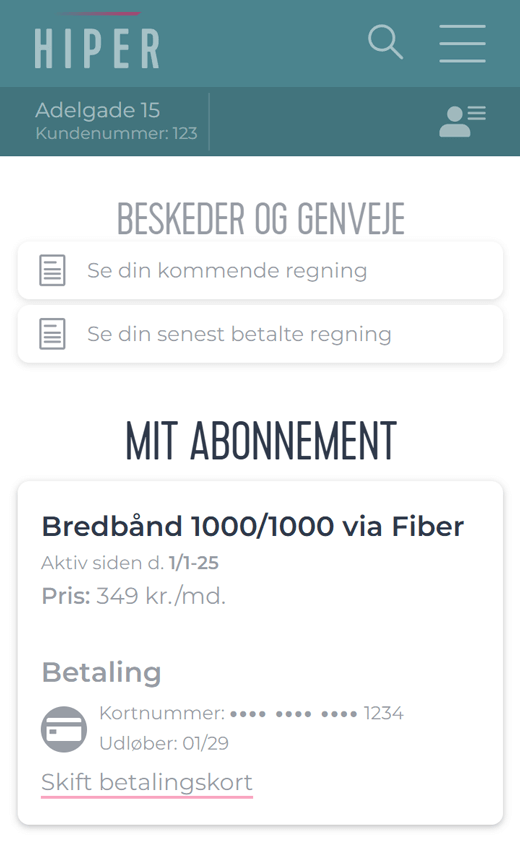
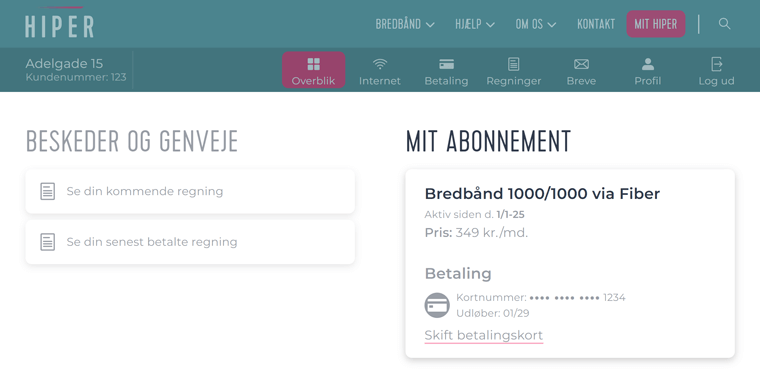
Er du i tvivl om, hvilken forbindelse du har?
Du kan se din forbindelse under Mit Abonnement i Mit Hiper.