Vælg dit produkt for at finde hjælp
Fibernet / internet via telefonstikket
Det hjælper tit at genstarte din router.
Tag strømforsyningen ud af stikket, vent i 30 sekunder og tilslut igen.Hvis genstart ikke løser problemet, er dit tv måske forbundet til en ikke-optimal wifi-frekvens.
Dit internet består af to wifi-frekvenser; et 2,4 GHz- og 5 GHz-netværk. Du bør kunne vælge mellem disse to, når du opretter forbindelse til dit wifi på dine enheder.
Måske skal du bruge 2,4 GHz-netværket i stedet for 5 GHz-netværket – eller omvendt.
Den optimale wifi-frekvens afgøres af afstanden mellem dit tv og din router.
Tommelfingerregel:
2,4 GHz dækker op til 10 meter.
5 GHz dækker op til 5 meter.
Gå ind i netværksindstillinger på tv’et og forbind til den wifi-frekvens, som passer bedst til afstanden.
Test om det hjælper.
Hvis ovenstående ikke hjælper, kan du prøve at indstille faste wifi-kanaler:
Sørg for at du er forbundet til routerens netværk enten via wifi eller netværkskabel.
Åbn en browser og forbind til din routers admin-panel på 192.168.1.1.
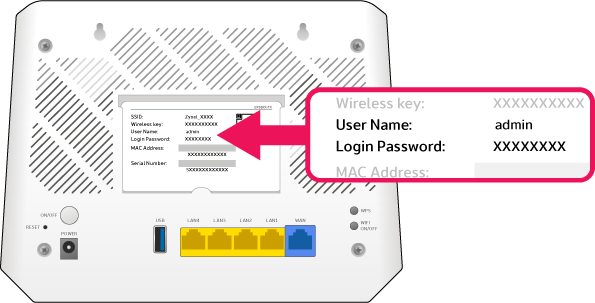
Log ind med oplysningerne der står bag på din router:
Brugernavn: admin
Adgangskode: står ud for Login Password
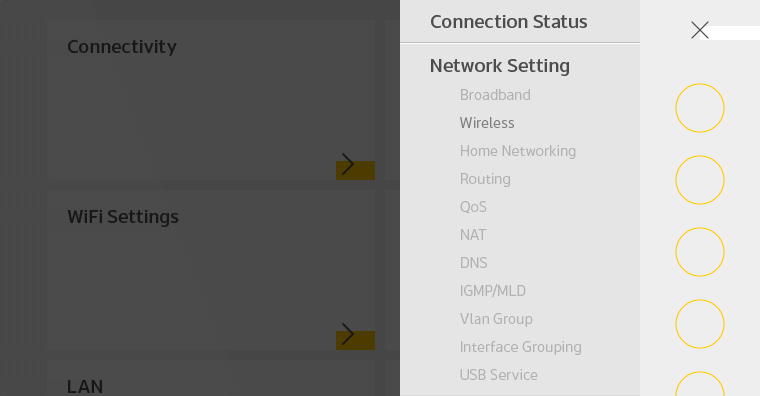
Når du er logget ind, skal du åbne menuen ☰ i øverste højre hjørne.
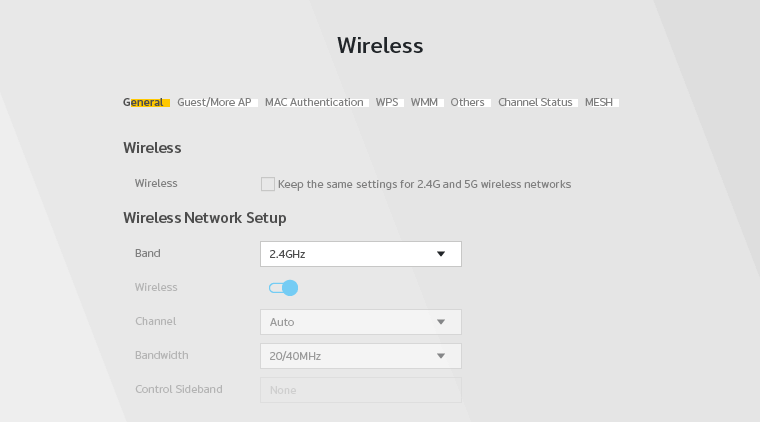
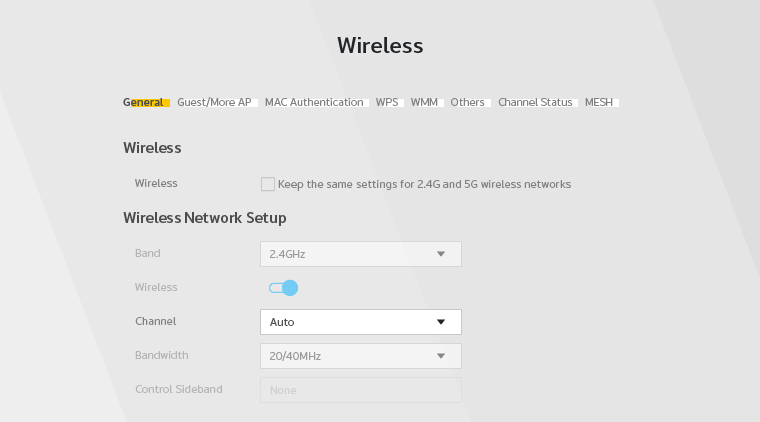
Vælg Network Setting og derefter Wireless.
Under Band skal du vælge den wifi-frekvens, du ønsker at bruge på fjernsynet.
- Under Channel skal du indstille til en fast kanal.
- Til 2,4 GHz anbefaler vi 1, 6 eller 11.
- Til 5 GHz anbefaler vi 36, 40, 44 eller 48.
Tryk Apply og vent til indstillingen er blevet gemt.

HybridFiber / Internet via kabel-tv
Det hjælper tit at genstarte din router.
Tag strømforsyningen ud af stikket, vent i 30 sekunder og tilslut igen.Hvis genstart ikke løser problemet, er dit tv måske forbundet til en ikke-optimal wifi-frekvens.
Dit internet består af to wifi-frekvenser; et 2,4 GHz- og 5 GHz-netværk. Du bør kunne vælge mellem disse to, når du opretter forbindelse til dit wifi på dine enheder.
Måske skal du bruge 2,4 GHz-netværket i stedet for 5 GHz-netværket – eller omvendt.
Den optimale wifi-frekvens afgøres af afstanden mellem dit tv og din router.
Tommelfingerregel:
2,4 GHz dækker op til 10 meter.
5 GHz dækker op til 5 meter.
Gå ind i netværksindstillinger på tv’et og forbind til den wifi-frekvens, som passer bedst til afstanden.
Test om det hjælper.
Hvis ovenstående ikke hjælper, kan du prøve at indstille faste wifi-kanaler:
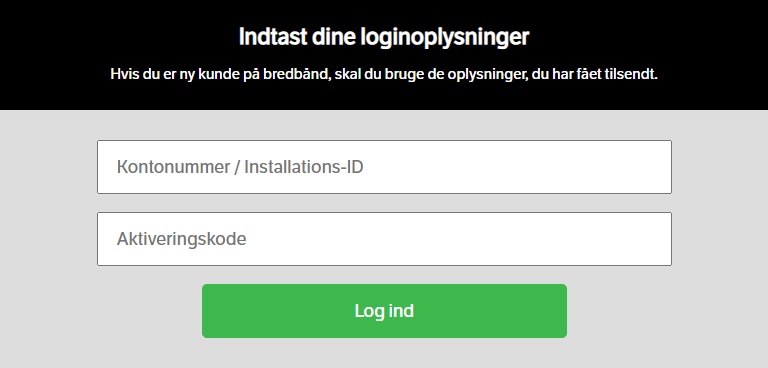
Åbn mitwifi.dk.
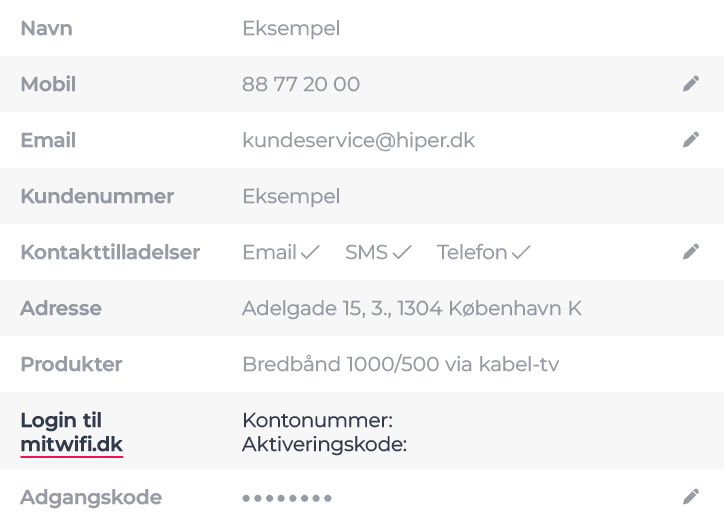
Log ind med det Kontonummer og Aktiveringskode, som står på din Profil i Mit Hiper ud for Login til mitwifi.dk.
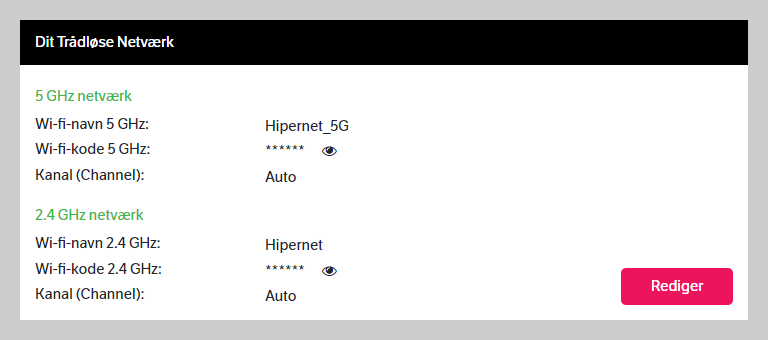
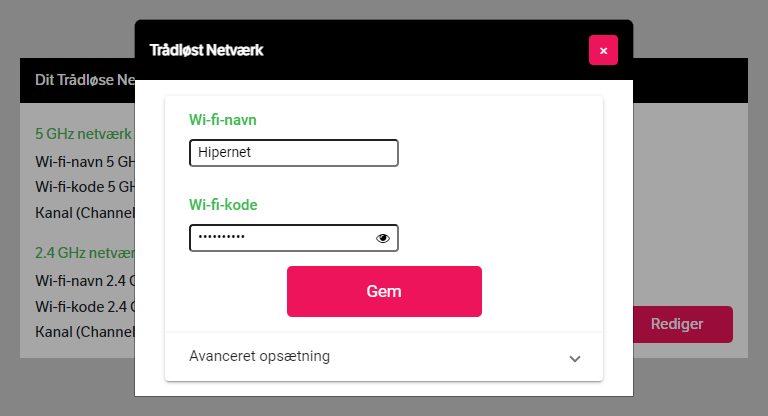
Vælg Rediger i sektionen Dit Trådløse Netværk.
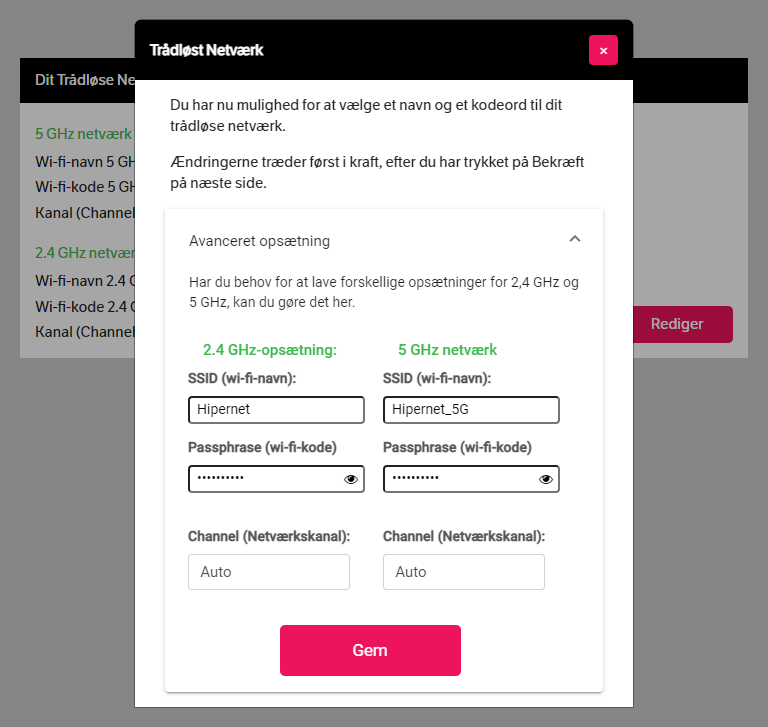
Tryk på Avanceret opsætning under Gem-knappen.
- Indstil en kanal ved muligheden Channel (Netværkskanal).
- Til 2,4 GHz anbefaler vi 1, 6 eller 11.
- Til 5 GHz anbefaler vi 36, 40, 44 eller 48.
Vælg Gem og herefter Bekræft.
Nu kan du teste om dit tv virker bedre!

5G-internet
Det kan være svært at løse tv-problemer på 5G-internet. Vi anbefaler, at du følger vejledningen til at optimere ustabilt 5G-internet i denne artikel:
Er du i tvivl om, hvilken forbindelse du har?
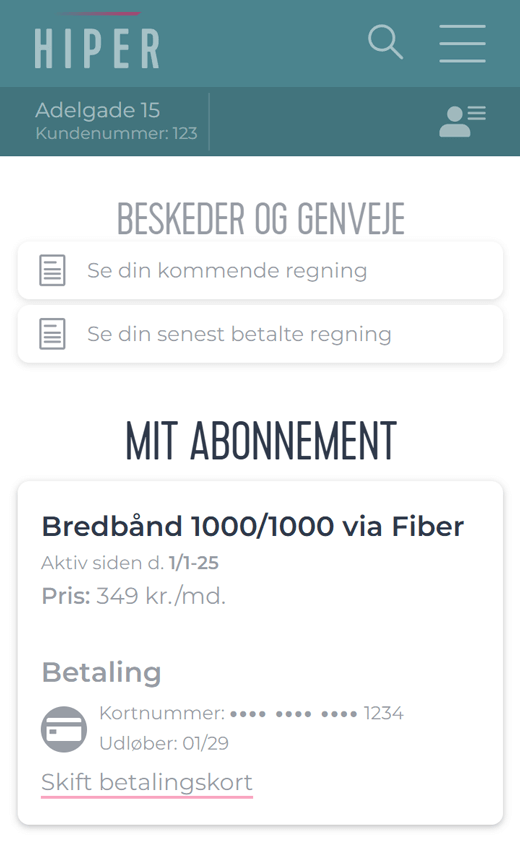
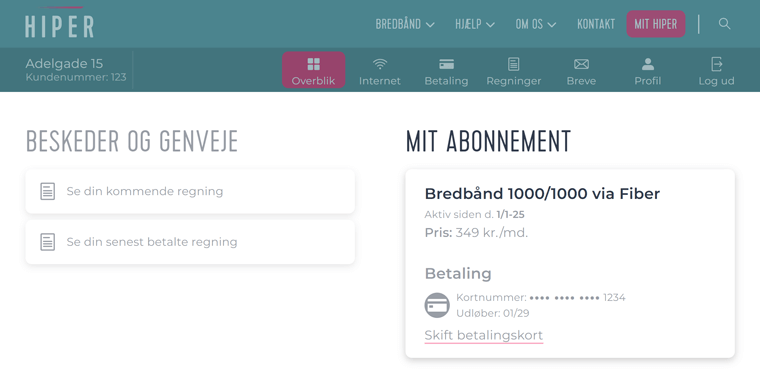
Du kan se din forbindelse under Mit Abonnement i Mit Hiper.