Det skyldes ofte, at opsætningen er lavet i forkert rækkefølge. F.eks hvis du sætter extenderen til routeren, før du aktiverer mesh.
Du skal gøre tre ting for at løse det:
1. Tjek at mesh er aktiveret i routerens interface
I tilfælde af at der skete en fejl, da du aktiverede mesh i Mit Hiper, skal du som det første tjekke, om det er aktiveret i routerens eget interface.
Har du ikke forsøgt at aktivere det i Mit Hiper, så tryk her og følg guiden.
Sådan tjekker du om mesh er aktiveret i routerens interface:
Sørg for at du er forbundet til routerens netværk enten via wifi eller netværkskabel.
Åbn en browser og forbind til din routers admin-panel på 192.168.1.1.
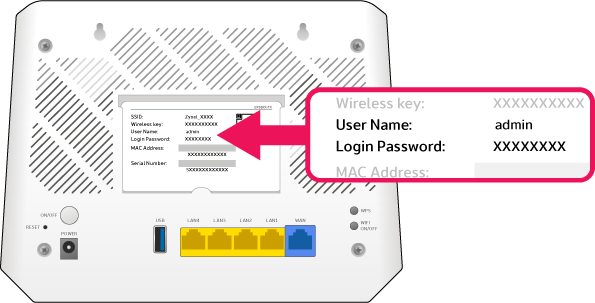
Log ind med oplysningerne der står bag på din router:
Brugernavn: admin
Adgangskode: står ud for Login Password
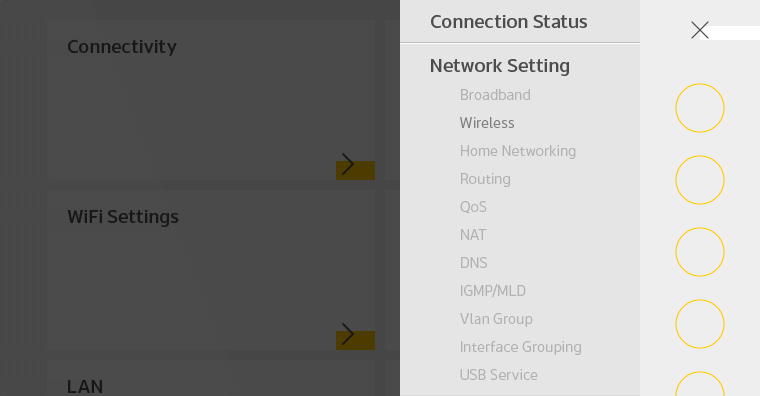
Når du er logget ind, skal du åbne menuen ☰ i øverste højre hjørne.
Vælg Network Setting og derefter Wireless.
Vælg Mesh oppe i menupunkterne.
Slå MPro Mesh til, så den er blå.
Tryk Apply og vent, til indstillingerne er gemt.



2. Nulstil din mesh-enhed
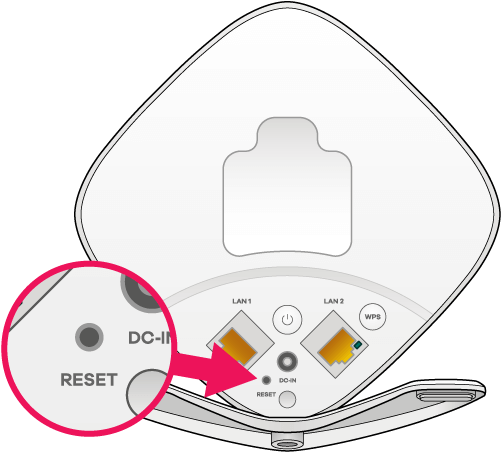
Indsæt en spids genstand i reset-knappen.
Hold knappen inde i 15 sekunder.
Mesh-enheden nulstiller – det tager 2-3 minutter.
Når power- og wifi-lampen er grønne igen, er din mesh-enhed nulstillet.
3. Forbind din mesh-enhed
Åbn vejledningen herunder og følg den fra Forbind din mesh-enhed på side 5.