Speed & Duplex
I Windows kan du konfigurere Speed & Duplex for et netværkskort via netværksindstillingerne.
Speed & Duplex er en netværksindstilling, der bestemmer hastigheden på din forbindelse, og om data kan sendes begge veje samtidig.
Speed & Duplex sikrer, at dit netværk kører stabilt og hurtigt. Nogle gange kan din hastighed blive hurtigere, hvis du indstiller Speed & Duplex.
På en computer kan netværkskortet f.eks. være indstillet til ikke at understøtte 1000 Mbit.
Nedenfor finder du Windows- og Mac-vejledning til at understøtte 1000 Mbit vha. Speed & Duplex:
Windows
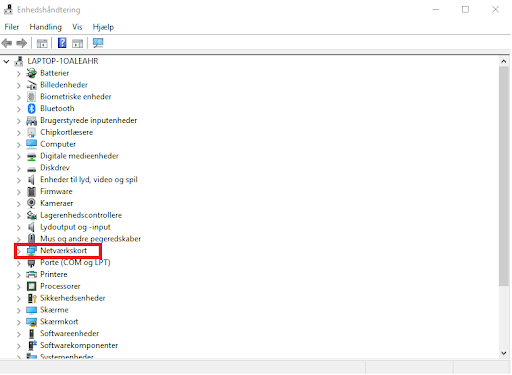
Åbn Enhedshåndtering på din PC. Du kan søge det frem i søgefeltet.
Åbn Netværkskort.
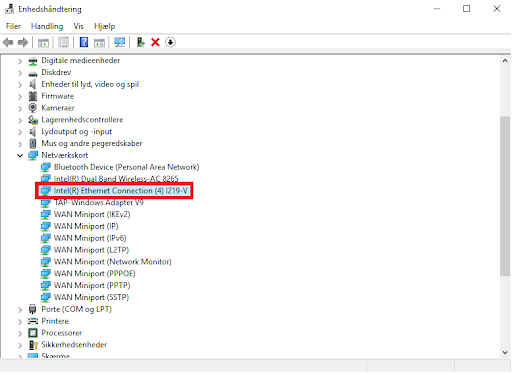
Højreklik på netværkskortet, der påvirker dit internet. Det har typisk en ordlyd a la Ethernet eller Gbe.
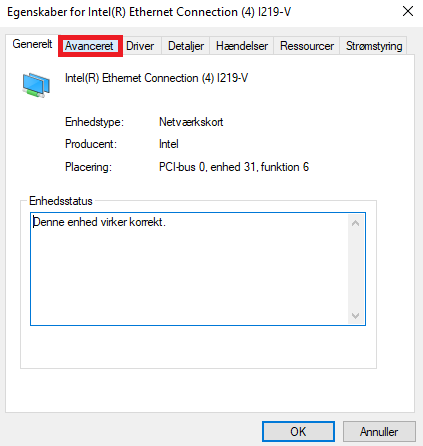
Tryk på Egenskaber.
Tryk på Avanceret.
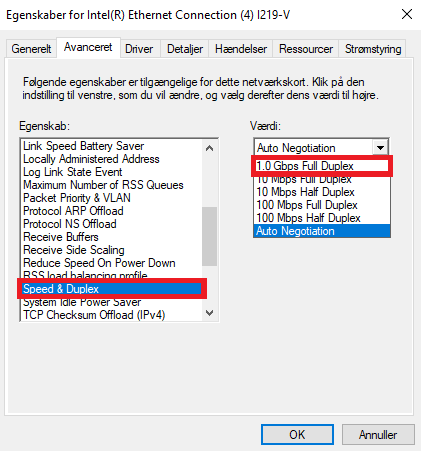
Vælg Speed & Duplex under Egenskab.
Vælg 1.0 Gbps Full Duplex under Værdi.
Tryk OK. Nu understøtter dit netværkskort 1000 Mbit!
Mac OS
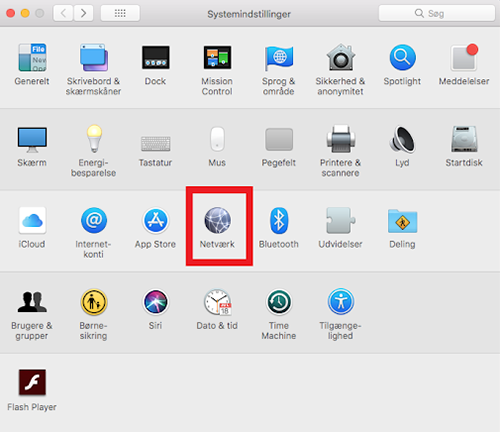
Åbn Systemindstillinger på din Mac.
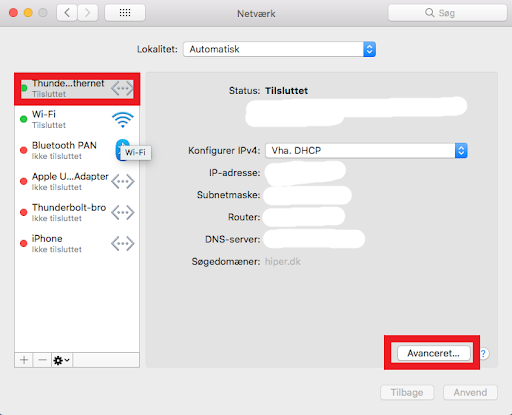
Vælg Netværk.
Klik på Thunderbolt Ethernet i venstre side af skærmen.
Vælg Avanceret.
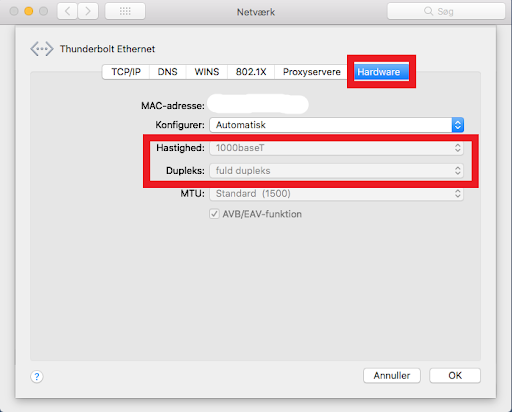
Vælg Hardware under Avanceret.
Sæt Hastighed til 1000baseT.
Sæt Dupleks til fuld dupleks.
Tryk OK. Nu understøtter dit netværkskort 1000 Mbit!
Herefter vil det være oplagt at teste din hastighed på ny, og se om ændringen har hjulpet. Du kan læse meget mere om test af internethastighed her!
FAQ om netværkskort
Hvad er et netværkskort?
Et netværkskort er en hardwarekomponent i f.eks. din computer, der gør det muligt at oprette forbindelse til internettet eller et lokalt netværk. Det kan enten være indbygget i computeren (ofte trådløst via wifi) eller tilsluttes via kabel (ethernet).
Netværkskortet sørger for, at data kan sendes og modtages mellem din enhed og internettet. Uden et fungerende netværkskort kan din computer eller andre enheder ikke gå online – heller ikke med Hiper internet. Heldigvis har de fleste enheder allerede et netværkskort indbygget, så du nemt kan komme på nettet, både trådløst og med kabel.
Hvordan finder jeg ud af, om jeg har et netværkskort?
Hvis du følger ovenstående vejledning på en henholdsvis Windows eller Mac computer, så kan du se, hvilke netværkskort du har på enheden, hvad enten det er wifi, wireless, ethernet eller LAN.
Hvordan nulstiller jeg mit netværkskort?
Du skal kun nulstille dit netværkskort, hvis du oplever problemer med din forbindelse. Ved at nulstille dit netværkskort kan du gendanne dine indstillinger og starte på standardindstillingerne igen.