Vælg dit produkt for at finde hjælp
Jeg har fibernet
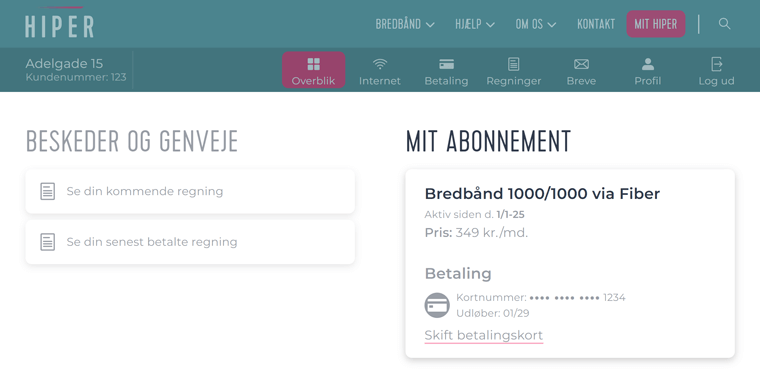
Åbn Internet-fanen i Mit Hiper.
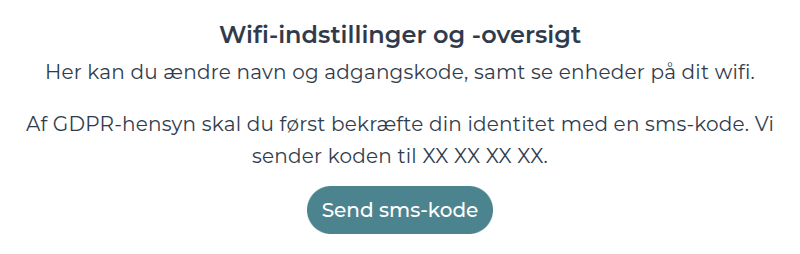
Rul ned til Wifi-indstillinger og -oversigt.
Verificér dig ved at trykke Send sms-kode og indtast koden i feltet.
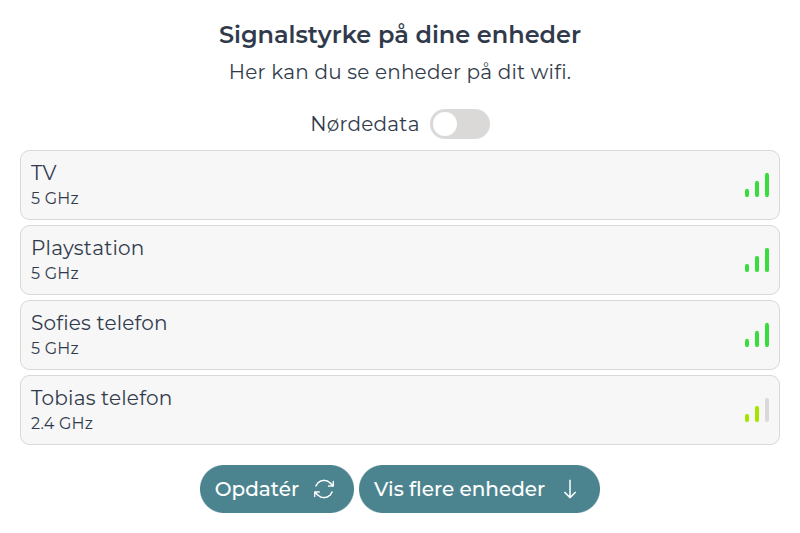
Rul ned til Signalstyrke på dine enheder – her kan du se enhederne på dit wifi.
Jeg har 5G-internet / internet via telefonstikket
Indtast din routers IP-adresse i søgefeltet i din browser.
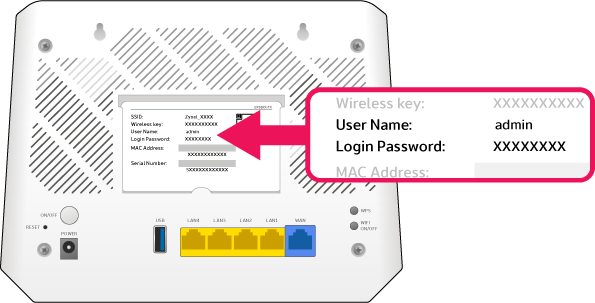
IP-adressen står bag på din router.
Standard er
192.168.1.1.
Log ind med dit brugernavn og adgangskode, som står bag på din router:
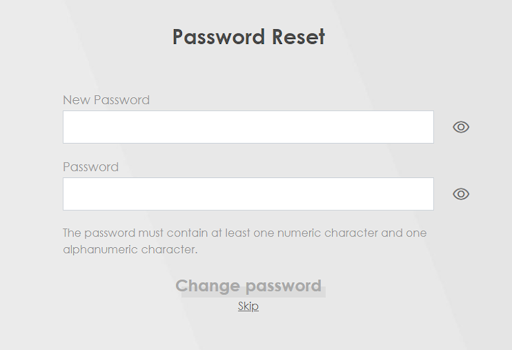
Hvis du logger på for første gang, kan du ændre dit password. Du kan også bare vælge Skip.
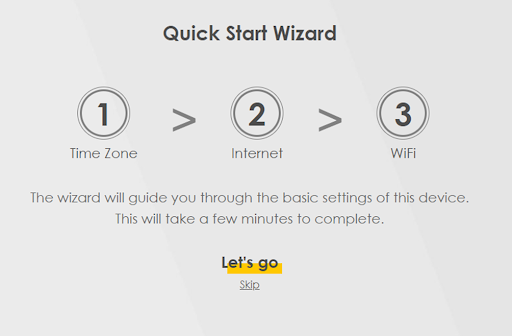
Hvis du kommer til denne side, kan du også vælge Skip.
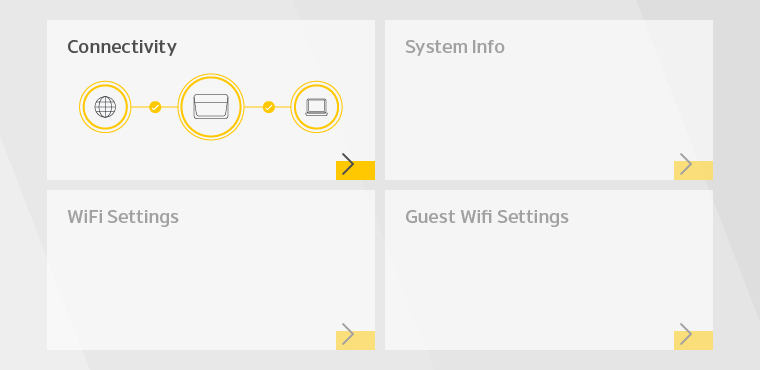
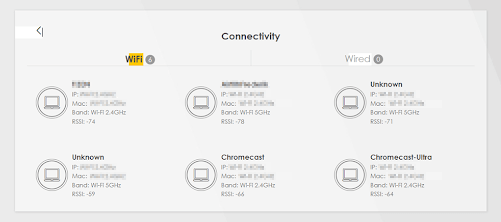
Klik på den gule pil i boksen Connectivity.
Nu får du vist en liste med dine IP-adresser, mac-adresser og enheder på dit wifi.
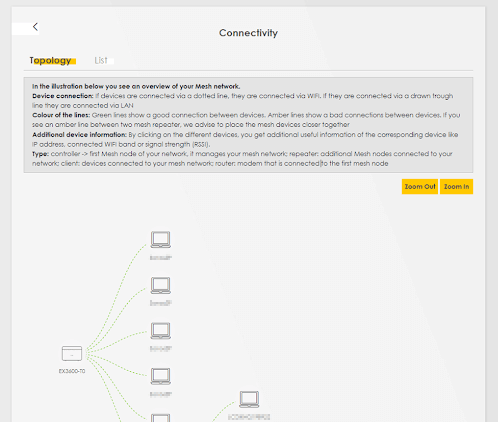
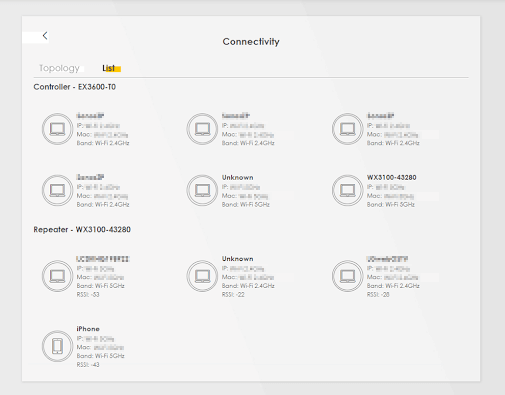
Bruger du mesh-enheder? Så skal du vælge List til højre for Topology.
Nu kan du se en liste over enhederne på dit wifi.
På fibernet behøver du ikke bekymre dig om at have for mange enheder på dit wifi. Du kan nemlig være online med op til 32 enheder på din Zyxel-router. Hvis du alligevel har for mange enheder tilkoblet, kan du ringe til os, så hjælper vi dig med at fjerne nogle enheder.
Jeg har HybridFiber / internet via kabel-tv
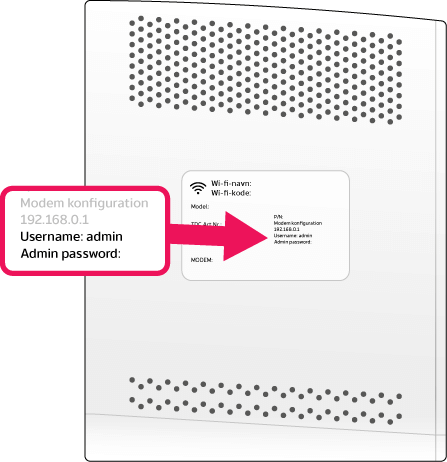
Indtast din routers IP-adresse i søgefeltet i din browser.
- IP-adressen står bag på din router.
- Standard er
192.168.0.1.
Log ind med dit brugernavn og adgangskode, som står bag på din router.
Dit brugernavn står ud for Username, og din adgangskode står ud for Admin password.
Du kan se dine forbundne enheder på forsiden:
- Under Ethernet kan du enheder forbundet til din router med et netværkskabel.
- Under Wi-Fi 2,4 GHz og Wi-Fi 5 GHz kan du se enheder på hhv. dit 2,4 og 5 GHz-netværk.
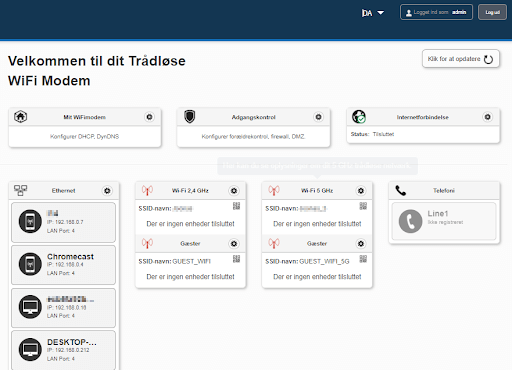
Så enkelt og simpelt er det at tjekke hvilke enheder, som er forbundet til dit wifi.
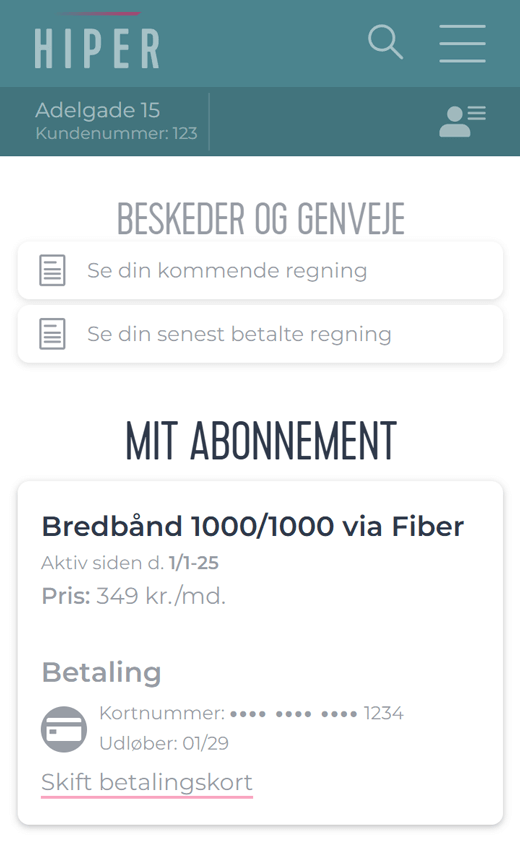
Er du i tvivl om, hvilken forbindelse du har?
Du kan se din forbindelse under Mit Abonnement i Mit Hiper.