Vælg din router for at finde hjælp


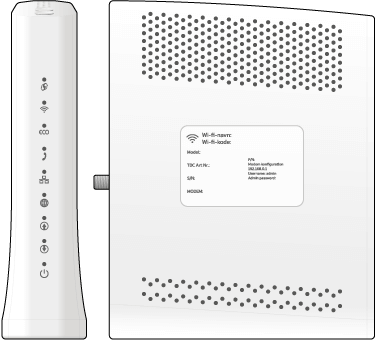


Zyxel EX33, EX36, EX56 og VMG
Der kan være tre forskellige årsager til at dit tv ikke kan forbinde til dit wifi:
Dit tv er ikke kompatibelt med security-mode WPA3
Her kan du prøve at ændre security-mode til WPA2:
Sørg for at du er forbundet til routerens netværk enten via wifi eller netværkskabel.
Åbn en browser og forbind til din routers admin-panel på 192.168.1.1.
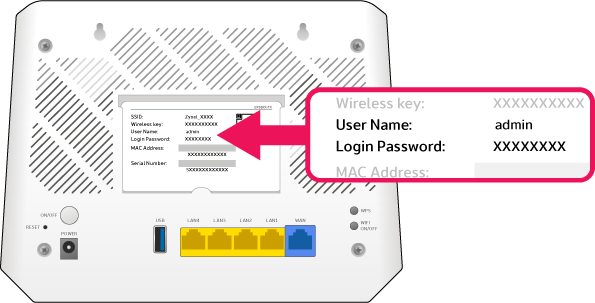
Log ind med oplysningerne der står bag på din router:
Brugernavn: admin
Adgangskode: står ud for Login Password
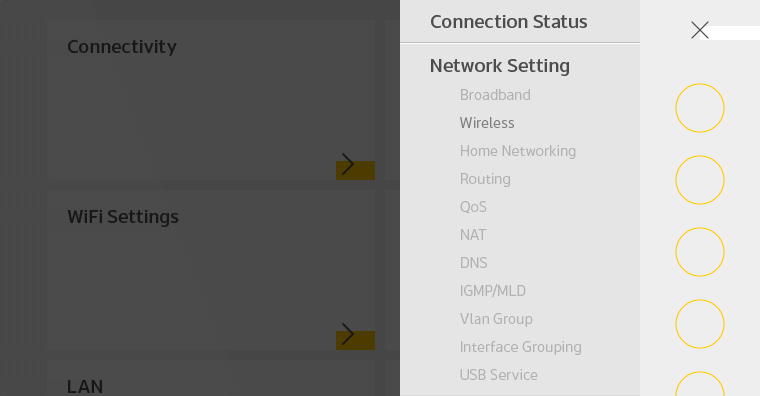
Åbn menuen ☰ i øverste højre hjørne.
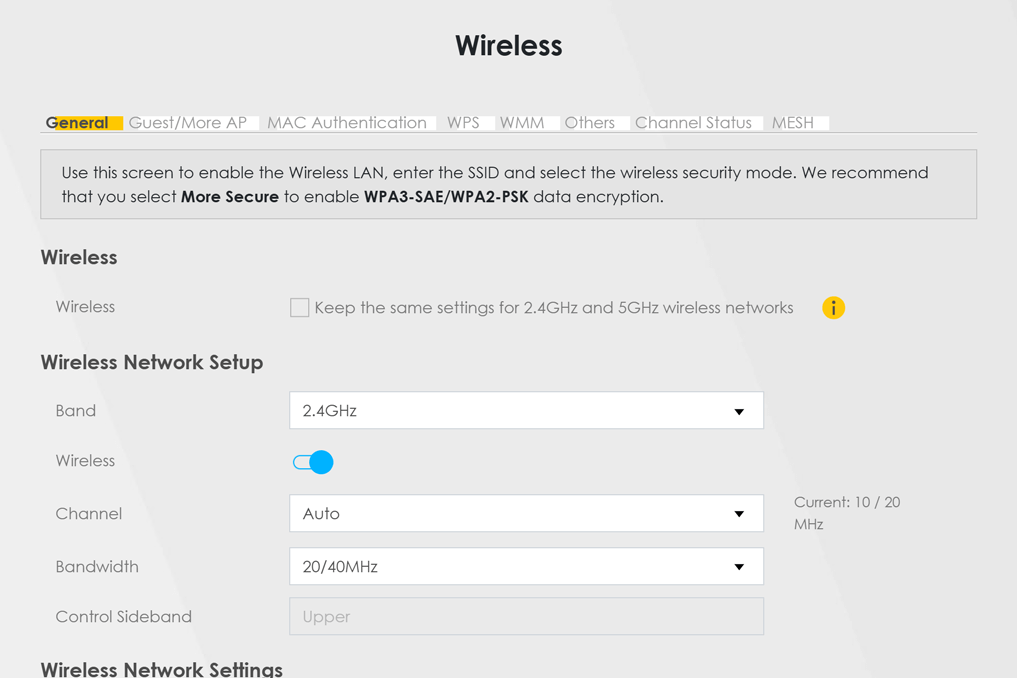
Vælg Network Setting og derefter Wireless.
Her bliver du mødt af denne side:
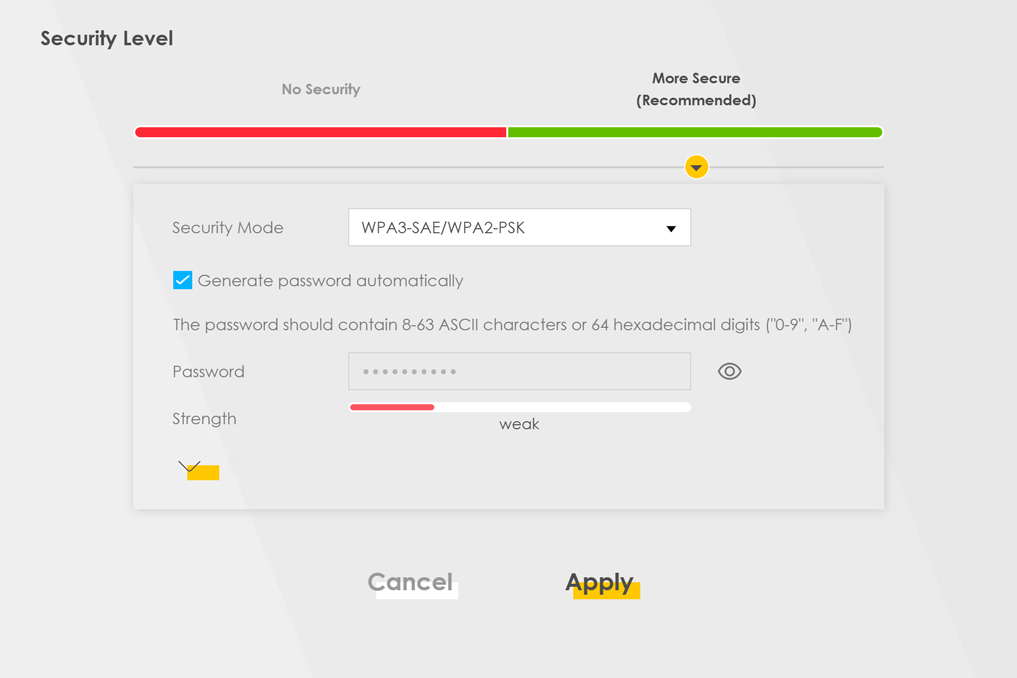
Rul ned i bunden af siden til Security Level.
Vælg WPA2-PSK ud for Security Mode.
Tryk Apply og vent til indstillingen er blevet gemt.
Prøv nu at logge dit tv på wifi igen.
Skulle nogen af dine andre enheder ryge af nettet, efter indstillingerne er lavet, kan det løses ved at glemme netværket på enheden, og derefter forbinde enheden til wifi igen.


Dit tv er af ældre dato
Hvis dit tv er gammelt, er det måske ikke kompatibelt med wifi 6, som størstedelen af vores routere kører med. Derfor kan du prøve at skifte til wifi 5:
Sørg for at du er forbundet til routerens netværk enten via wifi eller netværkskabel.
Åbn en browser og forbind til din routers admin-panel på 192.168.1.1.
Log ind med oplysningerne der står bag på din router:
Brugernavn: admin
Adgangskode: står ud for Login Password
Åbn menuen ☰ i øverste højre hjørne.
Vælg Network Setting og derefter Wireless.
Vælg Others, oppe i menuen på Wireless siden.
Ved 802.11 Mode skal du vælge 802.11b/g/n Mixed (wifi 5).
Tryk Apply og vent til indstillingen er blevet gemt.
Prøv nu at logge dit tv på wifi igen.


Dit wifi-navn og -kode indeholder for mange specialtegn
For mange specialtegn kan medføre, at dit tv ikke vil oprette forbindelse til dit wifi. Løsningen er at ændre dit wifi-navn og kode.
Vi anbefaler at wifi-navn ikke indeholder andre specialtegn end “-” og “_”, og at wifi-kode indeholder mindst ét specialtegn (eks. “!”). Hvis det stadig ikke virker efter du har fulgt vejledningen, kan du prøve at fjerne alle specialtegn.
Se hvordan du ændrer dit wifi-navn og -kode i vejledningen herunder:
Sagemcom 3890/3896
For mange specialtegn kan medføre, at dit tv ikke vil oprette forbindelse til dit wifi. Løsningen er at ændre dit wifi-navn og kode.
Vi anbefaler at wifi-navn ikke indeholder andre specialtegn end “-” og “_”, og at wifi-kode indeholder mindst ét specialtegn (eks. “!”). Hvis det stadig ikke virker efter du har fulgt vejledningen, kan du prøve at fjerne alle specialtegn.
Se hvordan du ændrer dit wifi-navn og -kode i vejledningen herunder:
Zyxel NR5307
Der kan være tre forskellige årsager til at dit tv ikke kan forbinde til dit wifi:
Dit tv er ikke kompatibelt med security-mode WPA3
Her kan du prøve at ændre security-mode til WPA2:
Sørg for at du er forbundet til routerens netværk enten via wifi eller netværkskabel.
Åbn en browser og forbind til din routers admin-panel på 192.168.1.1.
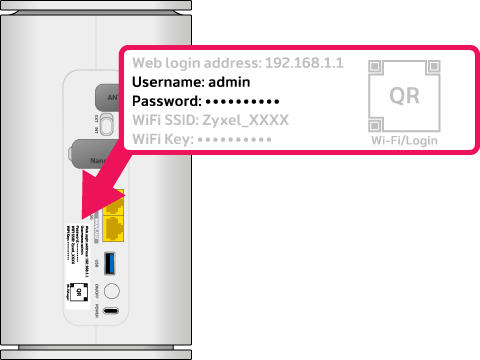
Log ind med oplysningerne der står bag på din router:
Brugernavn: admin
Adgangskode: står ud for Password
Åbn menuen ☰ i øverste højre hjørne.
Vælg Network Setting og derefter Wireless.
Her bliver du mødt af denne side:
Rul ned i bunden af siden til Security Level.
Vælg WPA2-PSK ud for Security Mode.
Tryk Apply og vent til indstillingen er blevet gemt.
Prøv nu at logge dit tv på wifi igen.
Skulle nogen af dine andre enheder ryge af nettet, efter indstillingerne er lavet, kan det løses ved at glemme netværket på enheden, og derefter forbinde enheden til wifi igen.
Dit tv er af ældre dato
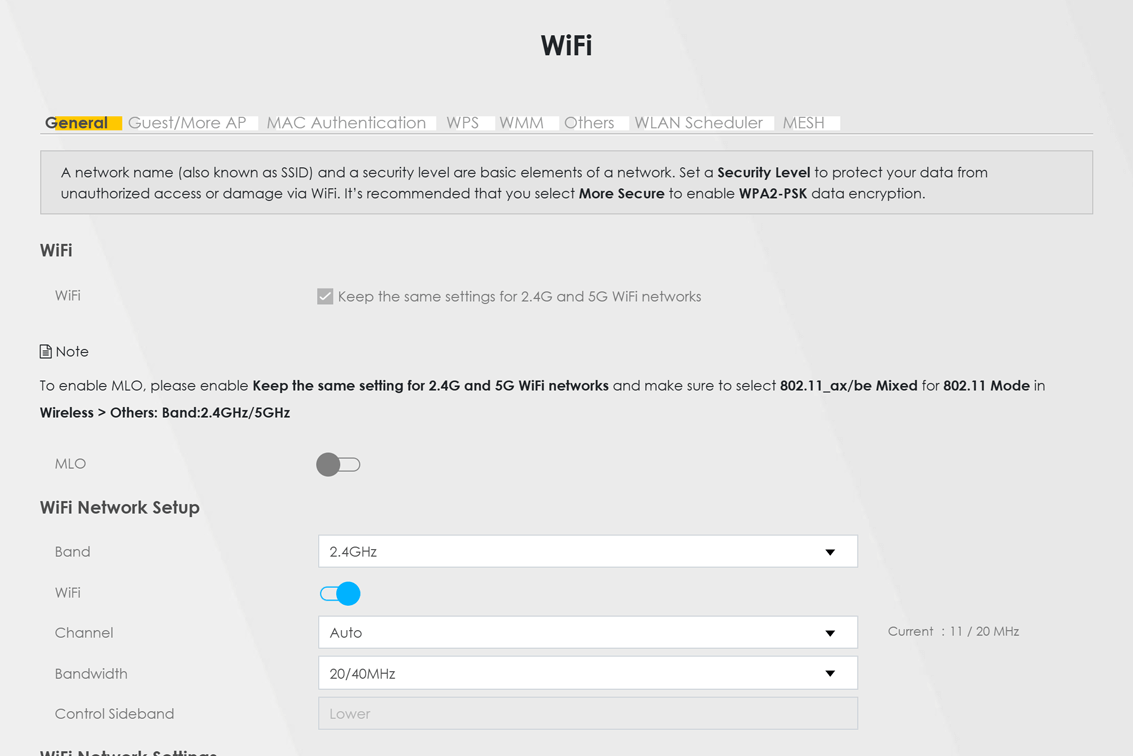
Hvis dit tv er gammelt, er det måske ikke kompatibelt med wifi 7, som 5G Zyxel routeren kører med. Derfor kan du prøve at skifte til wifi 6 eller 5:
Sørg for at du er forbundet til routerens netværk enten via wifi eller netværkskabel.
Åbn en browser og forbind til din routers admin-panel på 192.168.1.1.
Log ind med oplysningerne der står bag på din router:
Brugernavn: admin
Adgangskode: står ud for Password
Åbn menuen ☰ i øverste højre hjørne.
Vælg Network Setting og derefter Wireless.
Vælg Others, oppe i menuen på Wireless siden.
Ved 802.11 Mode skal du vælge enten 802.11b/g/ax Mixed (wifi 6) eller 802.11b/g/n Mixed (wifi 5). Vi anbefaler, at du prøver at sætte det til wifi 6 først, hvis det ikke virker, kan du prøve wifi 5.
Tryk Apply og vent til indstillingen er blevet gemt.
Din router kører nu på wifi 6 eller wifi 5, alt efter hvad du har valgt.
Prøv at logge dit tv på dit wifi igen.


Dit wifi-navn og -kode indeholder for mange specialtegn
For mange specialtegn kan medføre, at dit tv ikke vil oprette forbindelse til dit wifi. Løsningen er at ændre dit wifi-navn og kode.
Vi anbefaler at wifi-navn ikke indeholder andre specialtegn end “-” og “_”, og at wifi-kode indeholder mindst ét specialtegn (eks. “!”). Hvis det stadig ikke virker efter du har fulgt vejledningen, kan du prøve at fjerne alle specialtegn.
Se hvordan du ændrer dit wifi-navn og -kode i vejledningen herunder:
Huawei H158
Der kan være to årsager til, at dit tv ikke kan forbinde til din Huawei-router.
Dit tv er af ældre dato og ikke kompatibelt med wifi 6
Hvis dit tv er gammelt, er det måske ikke kompatibelt med wifi 6, som størstedelen af vores routere kører med. Derfor kan du prøve at skifte til wifi 5:
Sørg for at du er forbundet til routerens netværk enten via wifi eller netværkskabel.
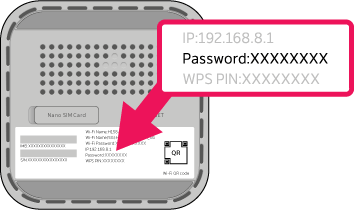
Åbn en browser og forbind til din routers admin-panel på 192.168.8.1.
Log ind med den kode der står ud for Password på undersiden af din router:
Vælg Avanceret i den blå menu.
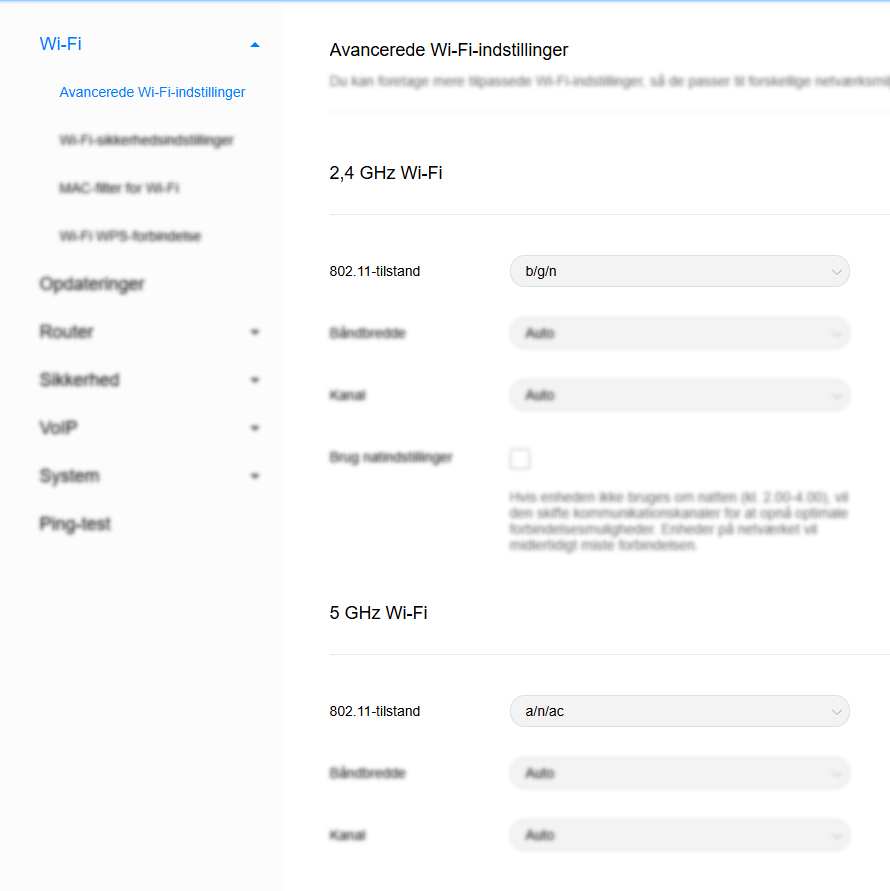
Her skal du ændre 802.11-tilstand for 2,4- og 5 GHz:
Under 2,4 GHz Wi-Fi skal du vælge b/g/n.
Under 5 GHz Wi-Fi skal du vælge b/g/ac.
Rul derefter ned i bunden af siden og tryk på Gem.
Nu er du klar til at forsøge at logge på TV'et igen.


Dit wifi-navn og -kode indeholder for mange specialtegn
For mange specialtegn kan medføre, at dit tv ikke vil oprette forbindelse til dit wifi. Løsningen er at ændre dit wifi-navn og kode.
Vi anbefaler at wifi-navn ikke indeholder andre specialtegn end “-” og “_”, og at wifi-kode indeholder mindst ét specialtegn (eks. “!”). Hvis det stadig ikke virker efter du har fulgt vejledningen, kan du prøve at fjerne alle specialtegn.
Se hvordan du ændrer dit wifi-navn og -kode i vejledningen herunder:
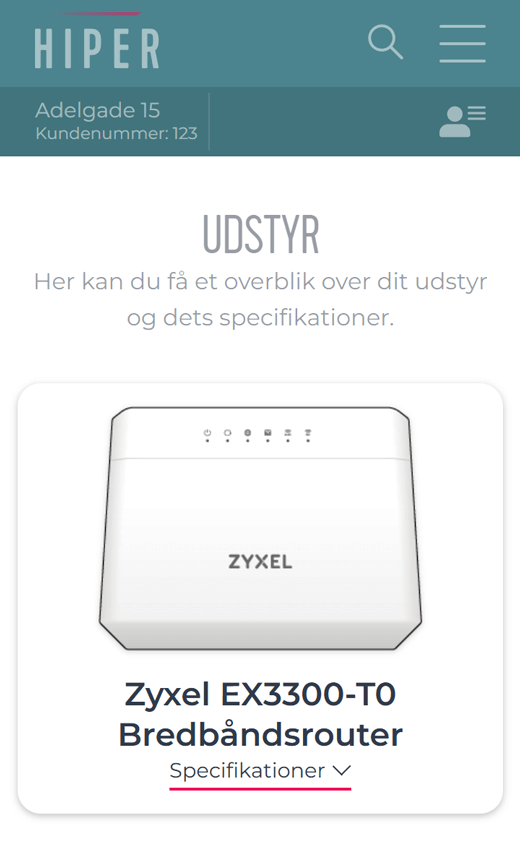
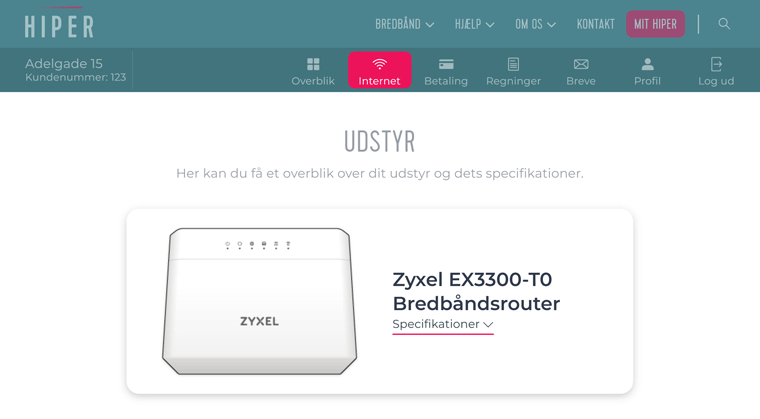
Ved du ikke, hvilken router du har?
Du kan se din router under Udstyr på Internet-siden i Mit Hiper.