Vi anbefaler, at du prøver følgende, når dit internet ikke virker:
Tjek vores driftstatus.
Måske er der driftsforstyrrelser i dit område.
Tjek at kablerne sidder korrekt i din router.
Nogle gange kommer kablerne til at sidde løst i enten routeren eller stikket i væggen.
Globus-lampen på routeren skal lyse grønt – hvis den ikke lyser grønt, er det ofte fordi kablerne sidder forkert.
Tjek at din router er tændt.
Knappen POWER på bagsiden af routeren skal være trykket ind.
Genstart din router.
Det hjælper ofte at slukke og tænde routeren igen.
Bruger du din egen router? Så anbefaler vi, at du også tester ovenstående på din Hiper-router.
Vælg dit produkt for at finde yderligere hjælp
Fibernet
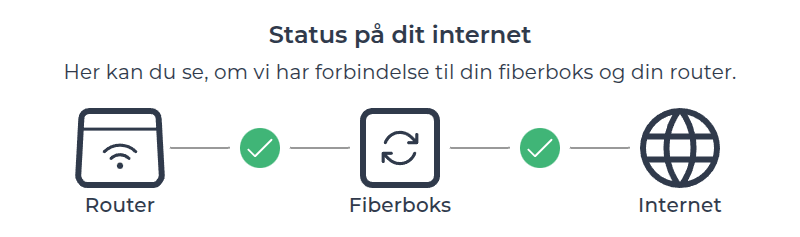
Tjek om vi har forbindelse til din router og fiberboks under Internet-fanen i Mit Hiper.
Statussen skal se sådan her ud:
Hvis den ikke gør det, skal du følge anvisningerne i den nederste tekstboks.
Tjek at netværkskablet sidder korrekt i din router og fiberboks
Kablet skal sidde i routerens blå WAN-port og i fiberboksens aktive LAN-port.
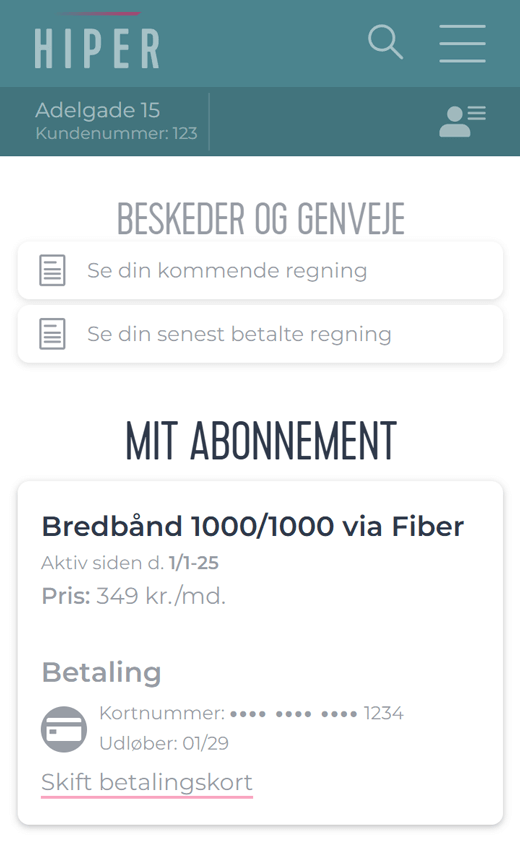
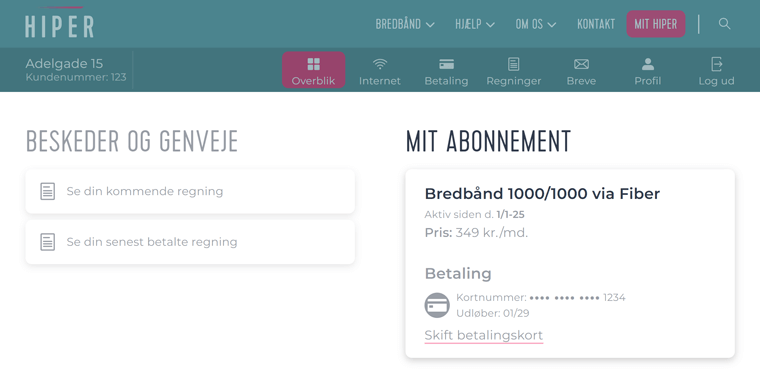
Du kan se den aktive LAN-port i Mit Hiper under “Mit Abonnement”.
Tjek at strømforsyningen sidder i fiberboksen og stikkontakten
Har du ikke en strømforsyning til din fiberboks, må du gerne kontakte os med det samme.
Nulstil din router
Tryk en spids genstand mod reset-knappen bag på routeren i 20 sekunder, mens routeren er tændt.
Når du nulstiller routeren, bliver eventuelle ændringer som wifi-kode, -navn mm. også nulstillet. Det betyder, at du skal lave ændringerne igen, efter du har nulstillet.
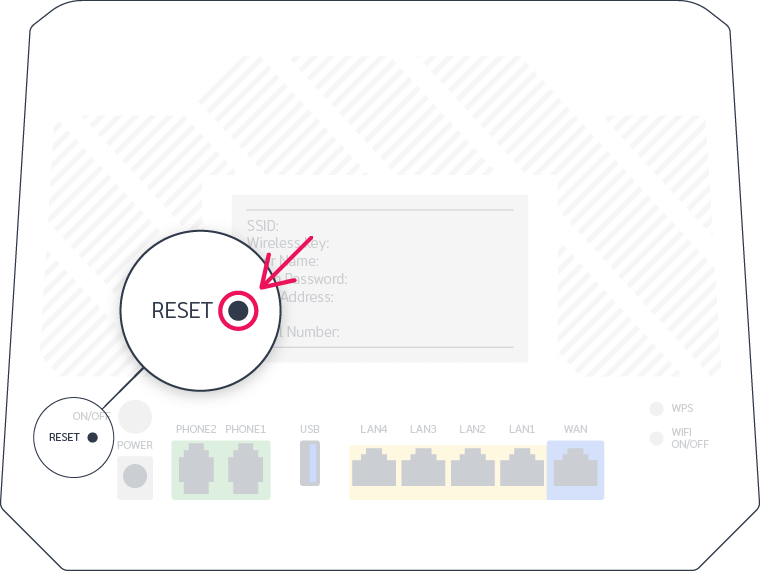
Nulstil din fiberboks
På undersiden af fiberboksen er der et lille hul, hvor der står “reset”.
Tryk en spids genstand mod reset-hullet i 20 sekunder, mens fiberboksen er tændt.
HybridFiber / Internet via kabel-tv
Genstart din router
Tryk på power-knappen eller sluk for strømmen til routeren.
Vent 1 minut, før du tænder routeren igen.
Giv routeren tid til at starte op.
Tjek at kablerne er koblet rigtigt til
Kablet med gevindstik skal være skruet i routeren og i kabel-tv-stikket på væggen.
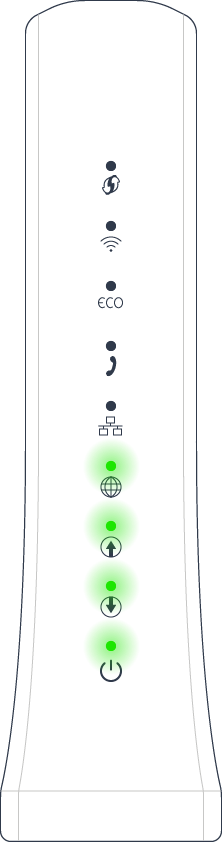
Lyser din router rigtigt?
Routeren skal lyse fast grønt i de 4 nederste lamper. Hvis de ikke lyser fast grønt, skal du nulstille routeren.
Prøv også at skrue kablet med gevindstik ud af routeren og skrue det på igen.
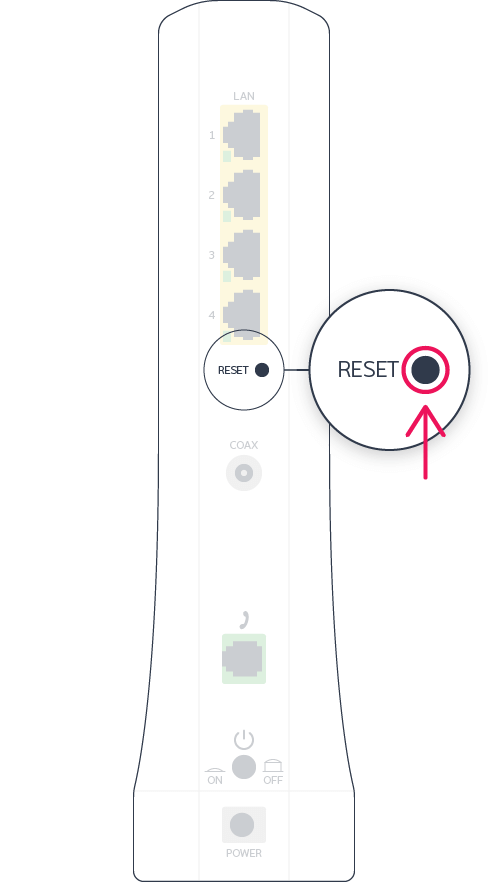
Nulstil din router
Tryk en spids genstand mod reset-knappen bag routeren, hvor der står “reset” i 20 sekunder, mens routeren er tændt.
Når du nulstiller routeren, bliver eventuelle ændringer som port forwards mm. også nulstillet. Det betyder, at du skal lave ændringerne igen, når du har nulstillet.
Har du aktiveret routeren?
Hvis routeren blinker i telefon-ikonet, skal du aktivere den. Du finder en guide til at aktivere routeren i velkomstmailen, vi har sendt til dig.
Internet via telefonstikket
Tjek at kablerne er koblet rigtig til
Det grå telefon/DSL-kabel fra routerens grå DSL-port skal sidde i det firkantede telefon/KAP-stik på væggen.
Nulstil din router
Tryk en spids genstand mod reset-knappen bag routeren, hvor der står “reset” i 20 sekunder, mens routeren er tændt.
Når du nulstiller routeren, bliver eventuelle ændringer som wifi-kode, -navn mm. også nulstillet. Det betyder, at du skal lave ændringerne igen, når du har nulstillet.
Hvis du har flere telefonstik i din bolig, kan du prøve at flytte routeren til et andet stik
Er du ny kunde, så tjek om der er andre telefonstik på adressen.
Vent gerne 5 minutter på hvert stik du prøver, før du frakobler routeren igen.
Er du i tvivl om, hvilken forbindelse du har?
Du kan se din forbindelse under Mit Abonnement i Mit Hiper.
Har du stadig ikke noget internet?
Hvis du har prøvet ovenstående (også på din Hiper-router, hvis du bruger din egen router), og det stadig ikke virker, kan du fejlmelde dit internet i Mit Hiper herunder.
Ellers sidder vi klar til at hjælpe dig – vi kan tage et grundigt kig på dit internet og vurdere, hvad vi kan gøre for at hjælpe dig. Du kan finde vores kontaktinformation og åbningstider herunder.